Vous pouvez consulter l'historique de vos séances et rejoindre vos prochaines séances en accédant à l'onglet Séances, sur le côté gauche de votre tableau de bord.
Pour de meilleurs résultats, nous vous recommandons de rejoindre votre séance vidéo avec Chrome, Firefox ou Safari.
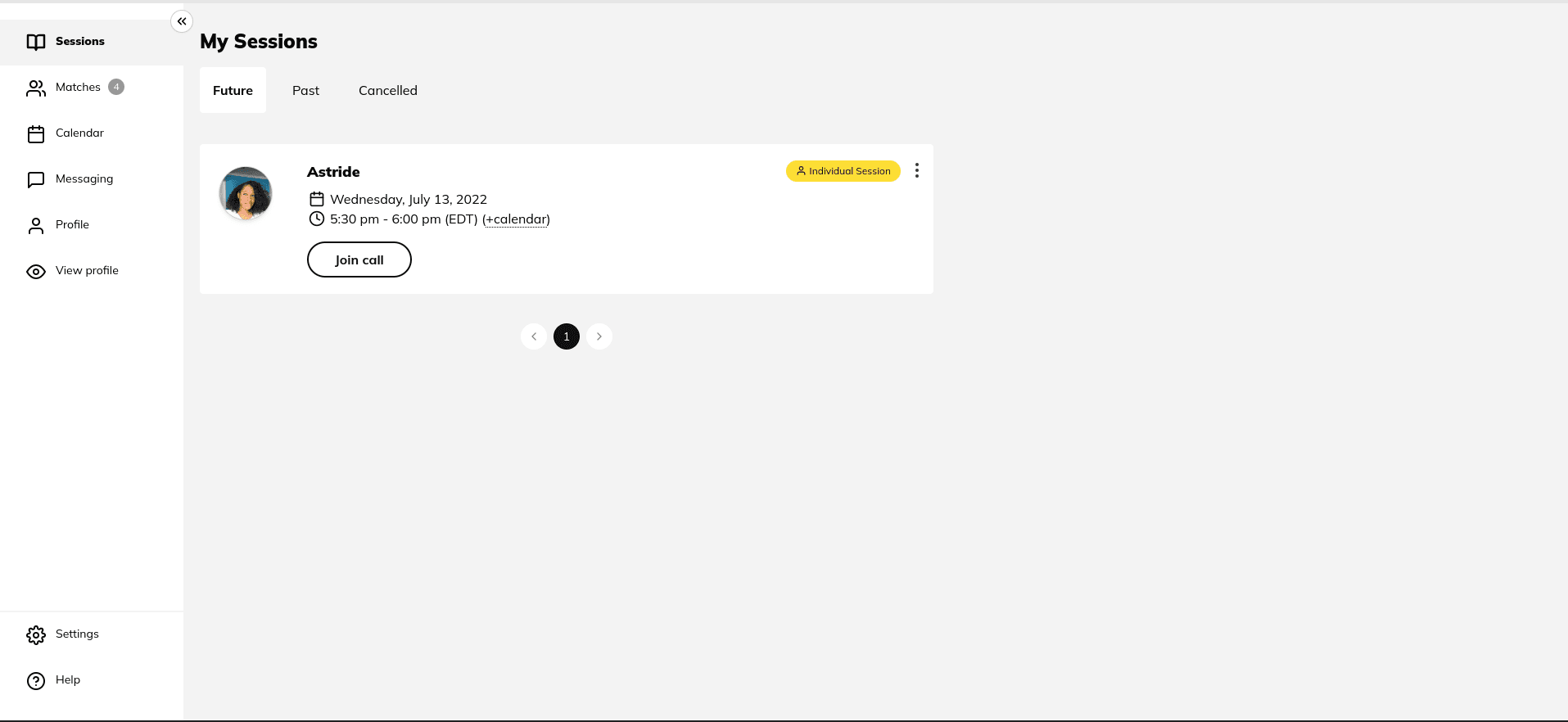
Le bouton Rejoindre l'appel ci-dessous s'activera 10 minutes avant le début de votre séance.
Hébergée sur Zoom? Les mentors peuvent choisir d'héberger leurs séances sur leur propre compte Zoom plutôt que sur Mentorly Video. Lorsqu'une séance est hébergée sur Zoom, cliquer sur Rejoindre l'appel vous amène à une page avec un bouton Rejoindre sur Zoom qui ouvre la réunion dans un nouvel onglet. Les commandes décrites ci-dessous sont celles de Mentorly Video : dans une séance Zoom, vous utilisez les commandes de Zoom. Vous pouvez savoir qu'une séance est hébergée sur Zoom grâce à l'étiquette Hébergée sur Zoom, juste sous le bouton Rejoindre l'appel. En l'absence d'étiquette, la séance n'est pas hébergée sur Zoom. Consultez Utiliser Zoom pour vos séances Mentorly.
Rejoindre votre appel
Lorsque vous rejoignez votre appel, assurez-vous que votre navigateur autorise l'accès à votre caméra et à votre microphone. Si vous avez plusieurs appareils pour votre microphone ou votre caméra, vous pouvez choisir lequel autoriser dans le menu déroulant.
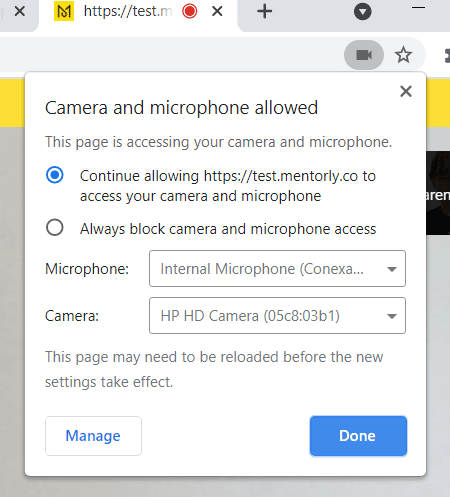
Pendant votre séance vidéo :
Vous pouvez contrôler votre microphone, votre caméra, le partage de votre écran et d'autres paramètres à l'aide de la barre de commandes au bas de votre écran.

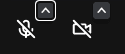
L'icône du microphone permet de contrôler votre micro.
L'icône de la caméra permet d'allumer et d'éteindre votre caméra.
Vous pouvez tester votre audio et voir les informations sur votre caméra en cliquant sur les flèches au-dessus des icônes.

L'icône de partage d'écran permet de commencer ou d'arrêter le partage de votre écran.

L'icône de la main permet de lever ou de baisser la main.
Vous pouvez envoyer des réactions en cliquant sur la flèche au-dessus de l'icône de la main.

L'icône des tuiles permet de régler l'affichage de votre séance vidéo.

L'icône de performance permet de régler les paramètres de performance lorsque la vidéo est saccadée.

L'icône de la grille permet de passer en mode plein écran ou d'en sortir.

L'icône des trois points vous donne accès à tous les paramètres.

L'icône du téléphone rouge permet de mettre fin à la séance.
Clavardage :
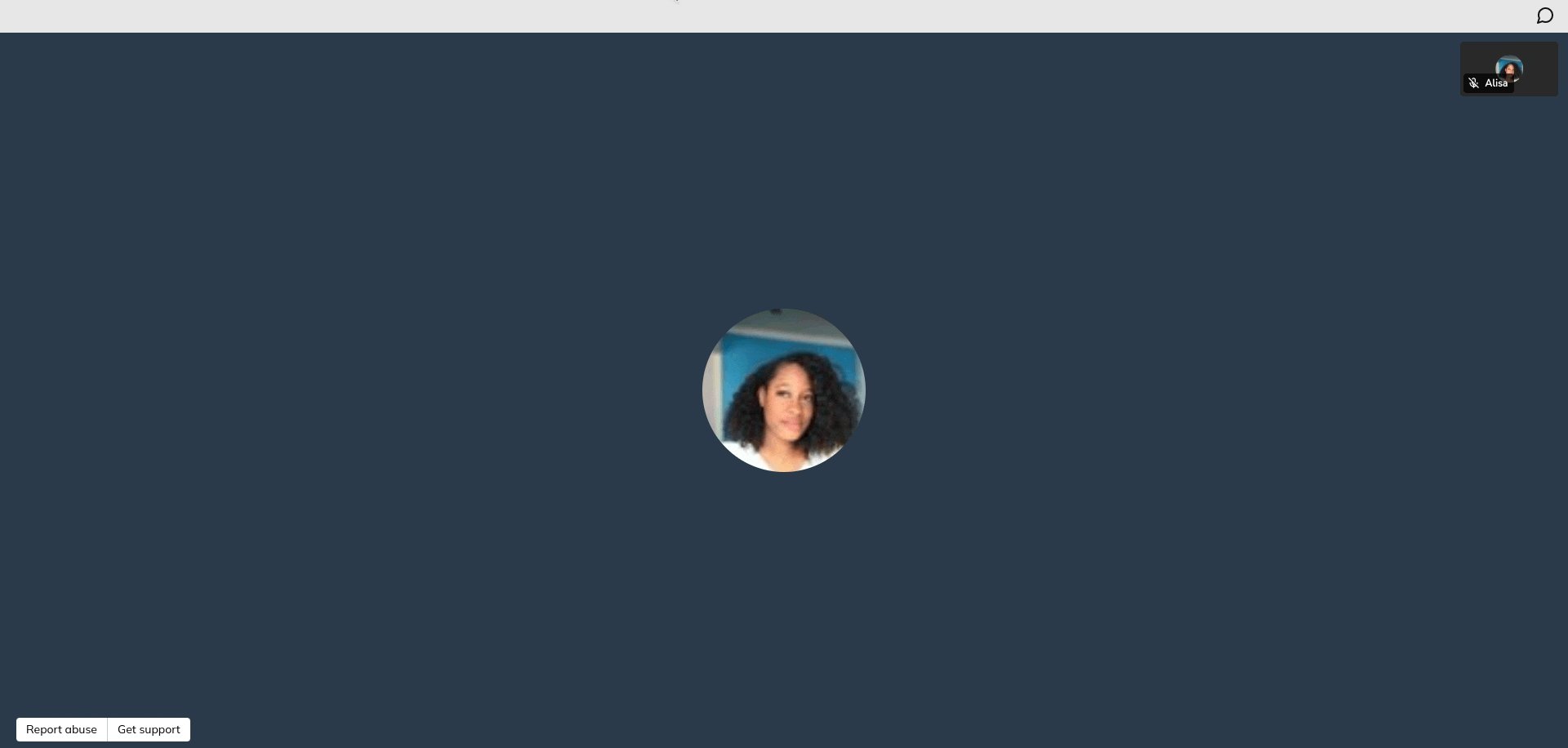
Vous pouvez clavarder avec votre mentoré(e) ou votre mentor en cliquant sur l'icône de bulle de message, dans le coin supérieur droit de votre écran.
Vous pouvez signaler un appel à Mentorly ou joindre notre équipe de soutien dans le coin inférieur gauche de votre écran.
Salles de petits groupes :
En tant que modérateurs des séances vidéo, les mentors peuvent créer des salles de petits groupes pendant les séances. Ils peuvent créer autant de salles que nécessaire et y envoyer les participant(e)s. Le mentor peut aussi rejoindre et supprimer les salles, et retirer une personne d'une salle.
Voici comment faire :
- La personne doit lever la main en cliquant sur l'icône de la main. Le modérateur peut aussi lever la sienne.
- Cliquez sur l'icône de la main jaune en haut de la séance vidéo.
- Un panneau s'ouvre sur le côté droit de la séance avec tous les participant(e)s. Cliquez sur Add breakout room pour ajouter autant de salles que nécessaire.
- Une fois les salles créées, le modérateur peut survoler le nom d'une personne et cliquer sur les trois points à côté de son nom pour l'envoyer dans la salle voulue. Le modérateur peut aussi chercher une personne par son nom dans la case Search Participants.
Pour renvoyer les participant(e)s dans la salle principale, survolez le nom de la personne, cliquez sur les trois points à côté de son nom, puis sur « Send participants to ».
Pour supprimer une salle de petit groupe :
Survolez la salle que vous souhaitez supprimer. Trois points apparaissent à côté : cliquez dessus, puis sur remove.
Bon à savoir : Le mentor est modérateur par défaut, mais il peut aussi donner les droits de modérateur à d'autres personnes.
Bon à savoir : Un modérateur peut aussi rejoindre une salle de petit groupe en survolant la salle voulue et en cliquant sur Join.
Conseils de dépannage :
- Autorisez l'accès à votre microphone et à votre caméra dans les paramètres d'autorisation de votre navigateur.
- Fermez tout autre programme, application ou navigateur qui pourrait utiliser votre caméra ou votre microphone.
- Si votre microphone ou votre caméra sont intégrés (comme sur un ordinateur portable), allez dans vos Préférences Système et vérifiez que l'entrée et la sortie de votre microphone sont bien configurées. (Instructions pour Mac ou PC)
- Si vous utilisez un ordinateur portable fourni par votre employeur, votre entreprise a peut-être restreint vos autorisations : il vaut mieux rejoindre votre séance vidéo depuis un ordinateur personnel.
- Si votre séance est hébergée sur Zoom, les autorisations de caméra et de microphone sont gérées par Zoom, et non par la page Mentorly de votre navigateur. Vérifiez-les dans Zoom.
Après votre séance vidéo :
Lorsque vous mettez fin à l'appel à la fin de votre séance vidéo, vous serez invité(e) à laisser une note et un commentaire sur votre mentor ou votre mentoré(e), ainsi que sur la plateforme. Ces notes et commentaires ne sont visibles que par votre gestionnaire de programme et l'équipe de soutien de Mentorly.
Pour une séance hébergée sur Zoom, revenez à la page Mentorly une fois votre réunion Zoom terminée et cliquez sur Terminer pour laisser votre note et votre commentaire.
Vous avez des questions ou besoin d'aide?
Ne vous inquiétez pas, nous sommes là pour vous aider!
Vous pouvez joindre l'équipe de soutien de Mentorly en cliquant sur le bouton Contacter le soutien dans le coin inférieur droit de n'importe quelle page, ou en allant dans l'onglet Aide de votre tableau de bord personnel et en cliquant sur Contacter le soutien. Remplissez le court formulaire et l'équipe vous répondra par courriel.