Une séance vidéo sur Mentorly vous permet de vivre une expérience vraiment interactive avec votre mentor ou votre mentoré(e), et nous avons rendu vos échanges encore plus simples.
Les fonctionnalités de cet article font partie de Mentorly Video, l'appel vidéo intégré à Mentorly. Les mentors peuvent aussi héberger leurs séances sur leur propre compte Zoom. Dans ce cas, la page de la séance affiche plutôt Rejoindre sur Zoom, et la réunion utilise les fonctionnalités de Zoom. Consultez Utiliser Zoom pour vos séances Mentorly.
Une fois que vous avez rejoint votre séance d'appel vidéo
Vous pouvez contrôler votre microphone, votre caméra, le partage de votre écran et d'autres paramètres à l'aide de la barre de commandes située au bas de votre écran.
Pour en savoir plus sur tous les boutons, consultez notre article Rejoindre votre séance d'appel vidéo.
Partage d'écran
Partager votre écran pendant une réunion permet aux autres participant(e)s de voir ce qui s'affiche sur votre écran. C'est utile lorsque vous devez présenter une présentation PowerPoint, guider une autre personne sur un site Web ou montrer tout autre contenu visible sur votre ordinateur.
Vous pouvez choisir de partager votre écran entier, une fenêtre (navigateur) ou un onglet.
Pour partager votre écran :
- Cliquez sur l'icône d'écran à côté de l'icône de la caméra
- Choisissez de partager votre écran entier, une fenêtre ou un onglet
- Une fois votre choix fait, cliquez sur share
- Pour arrêter le partage, cliquez sur stop sharing.
Clavardage
Vous pouvez clavarder avec votre mentoré(e) ou votre mentor en cliquant sur l'icône de bulle de message, dans le coin supérieur droit de votre écran.
Bon à savoir : L'historique de votre clavardage avec votre mentoré(e) ou votre mentor est enregistré dans vos messages.
Bon à savoir : Vous pouvez téléverser un fichier dans le clavardage en cliquant sur l'icône du trombone.
Réactions
Pour montrer votre engagement tout au long de la réunion, nous vous suggérons d'utiliser les réactions.
Lorsque vous cliquez sur l'icône de la main, vous pouvez envoyer à l'autre personne des applaudissements, un pouce levé, un sourire, un GIF et bien plus encore.
Salles de petits groupes :
En tant que modérateurs des séances vidéo, les mentors peuvent créer des salles de petits groupes pendant les séances. Ils peuvent créer autant de salles que nécessaire et y envoyer les participant(e)s. Le mentor peut aussi rejoindre et supprimer les salles, et retirer une personne d'une salle.
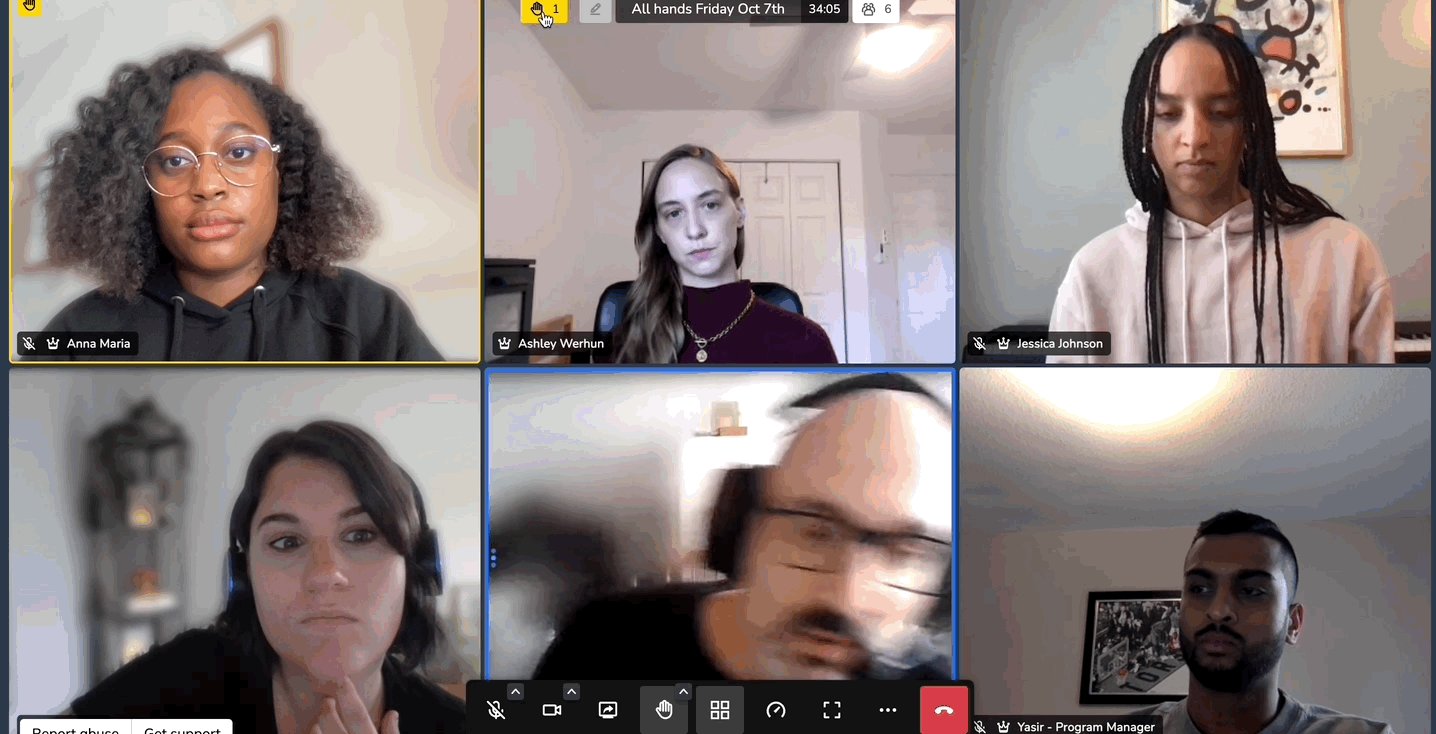
Voici comment faire :
- La personne doit lever la main en cliquant sur l'icône de la main. Le modérateur peut aussi lever la sienne.
- Cliquez sur l'icône de la main jaune en haut de la séance vidéo.
- Un panneau s'ouvre sur le côté droit de la séance avec tous les participant(e)s. Cliquez sur Add breakout room pour ajouter autant de salles que nécessaire.
- Une fois les salles créées, le modérateur peut survoler le nom d'une personne et cliquer sur les trois points à côté de son nom pour l'envoyer dans la salle voulue. Le modérateur peut aussi chercher une personne par son nom dans la case Search Participants.
Pour renvoyer les participant(e)s dans la salle principale, survolez le nom de la personne, cliquez sur les trois points à côté de son nom, puis sur « Send participants to ».
Pour supprimer une salle de petit groupe :
Survolez la salle que vous souhaitez supprimer. Trois points apparaissent à côté : cliquez dessus, puis sur remove.
Bon à savoir : Le mentor est modérateur par défaut, mais il peut aussi donner les droits de modérateur à d'autres personnes.
Bon à savoir : Un modérateur peut aussi rejoindre une salle de petit groupe en survolant la salle voulue et en cliquant sur Join.
Autres actions
Lorsque vous cliquez sur les trois points de la barre d'outils, vous pouvez choisir d'autres actions.
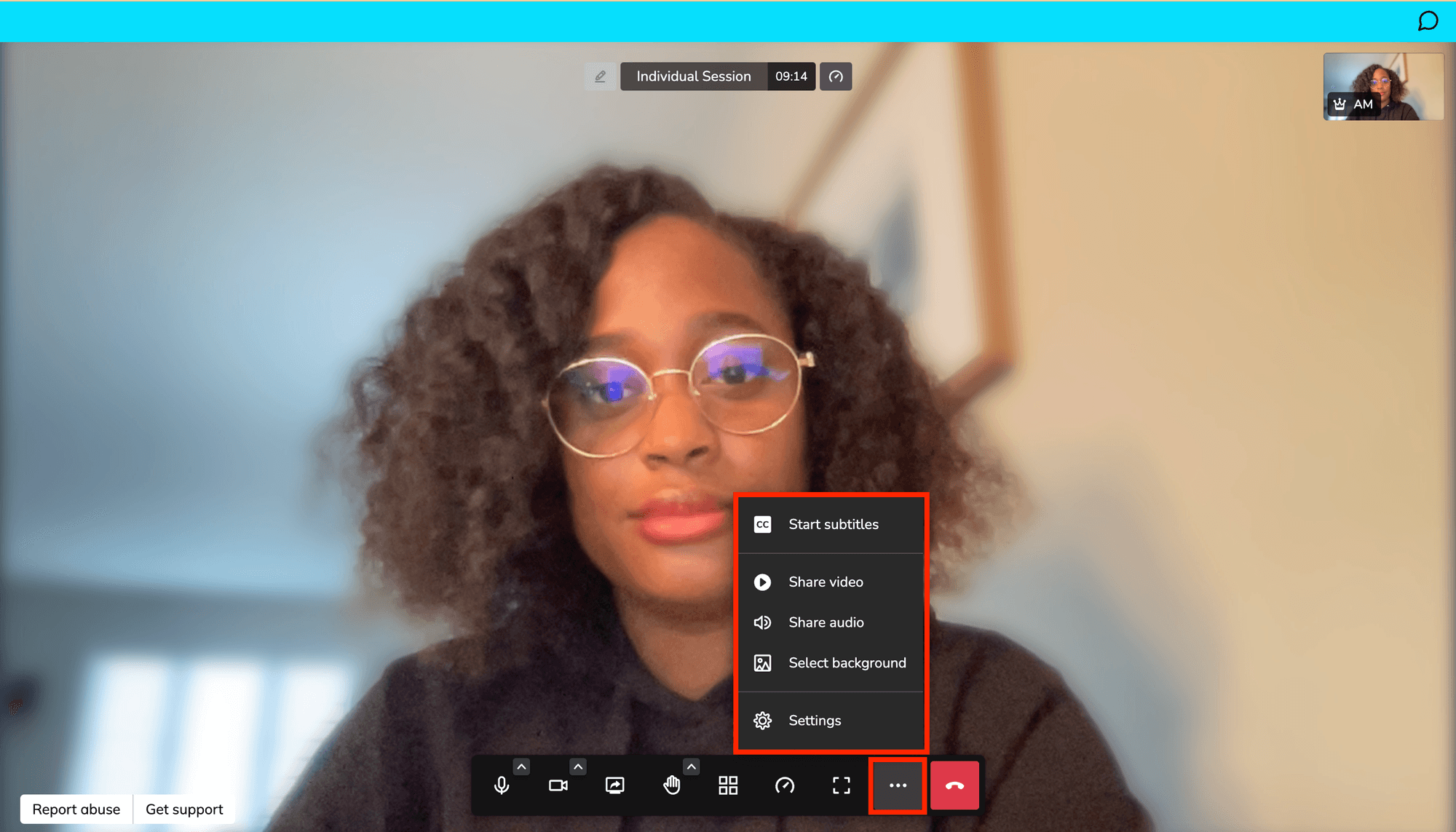
Vous pouvez activer les sous-titres, partager un lien vidéo ou un fichier audio. Vous avez aussi le choix parmi de nombreux arrière-plans.
Dans l'onglet des paramètres, vous pouvez voir et modifier différents réglages pendant votre appel vidéo.
- Vous pouvez voir les réglages de vos appareils (microphone, vidéo, etc.) dans l'onglet Devices
- Vous pouvez modifier votre nom d'affichage dans l'onglet Profile
- Modifiez les paramètres de modération dans l'onglet Moderator
- Modifiez les notifications dans l'onglet sounds
- Vous pouvez modifier les raccourcis clavier, les notifications de messages et la langue de la séance vidéo dans l'onglet more.
Vue de soi
Vous avez du mal à vous voir pendant un appel vidéo?
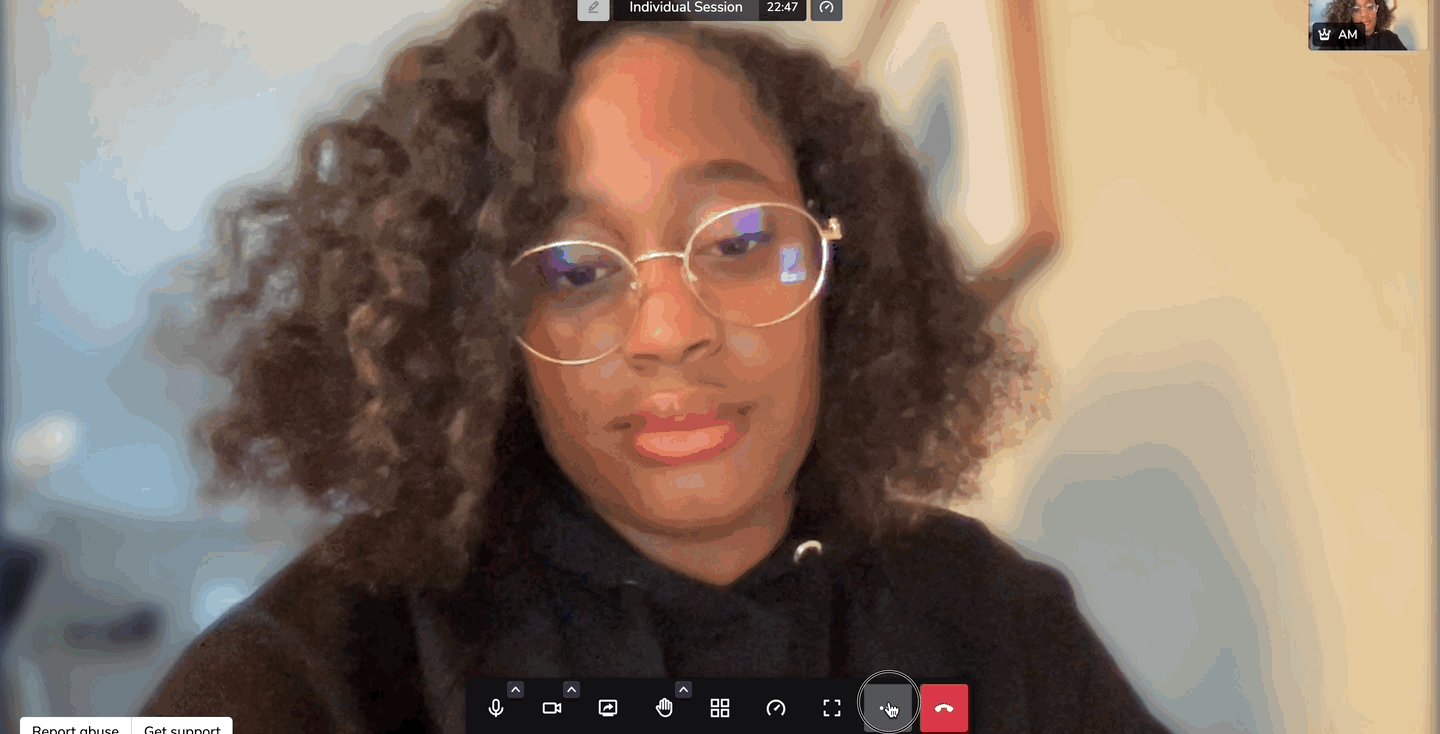
Il est possible que vous ayez masqué votre propre vue par accident. Pas de souci, c'est facile à corriger en suivant ces étapes :
- Repérez l'icône « Trois points » dans la fenêtre de l'appel vidéo.
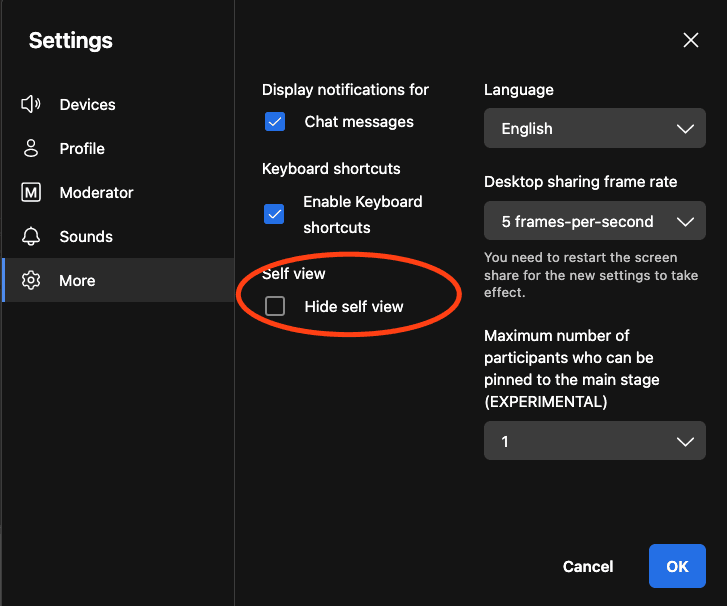
- Cliquez sur l'option « Settings ».
- Cliquez sur « More » pour afficher plus d'options.
- Vérifiez si l'option « Hide Self-view » est activée ou désactivée. Si elle est activée, cliquez pour la désactiver.
Une fois que c'est fait, vous devriez pouvoir vous voir de nouveau pendant l'appel vidéo, et utiliser « Toggle Tile View » pour changer l'affichage de votre vidéo (vous et votre mentor côte à côte, ou vous dans le coin inférieur).
N'oubliez pas : si vous voulez vous voir, assurez-vous que l'option « Hide Self-view » est désactivée.
Vous avez des questions ou besoin d'aide?
Ne vous inquiétez pas, nous sommes là pour vous aider!
Vous pouvez joindre l'équipe de soutien de Mentorly en cliquant sur le bouton Contacter le soutien dans le coin inférieur droit de n'importe quelle page, ou en allant dans l'onglet Aide de votre tableau de bord personnel et en cliquant sur Contacter le soutien. Remplissez le court formulaire et l'équipe vous répondra par courriel.