Le jumelage est au cœur de votre programme : c'est là que vous jumelez mentors et mentoré(e)s. Le jumelage intelligent vous aide à créer des liens compatibles entre vos membres et leur donne facilement accès à un mentorat personnalisé!
Par défaut, le jumelage est activé pour tous les programmes.
- Quels types de jumelage Mentorly offre-t-il?
- Comment vous préparer
- À vos marques, prêts, jumelez!
- Créer des jumelages
- Retirer des jumelages
- Le point de vue des mentors et des mentoré(e)s
Quels types de jumelage Mentorly offre-t-il?
Mentorly calcule des scores de compatibilité entre mentors et mentoré(e)s à partir de leurs réponses aux questions de jumelage du programme. En concevant leur programme, les gestionnaires de programme peuvent choisir entre deux types de jumelage :
Le jumelage automatique permet au gestionnaire de programme de générer plusieurs jumelages à la fois, d'un simple clic, en associant les mentors et les mentoré(e)s qui ont les scores de compatibilité les plus élevés. Sur la page Jumelage, ce bouton s'appelle Jumelage avancé quand les segments sont activés dans votre programme, et Jumelage automatique sinon.
Le jumelage manuel permet au gestionnaire de programme de créer des jumelages précis un à la fois, peu importe le score de compatibilité. Même s'il demande plus de travail, il est idéal pour un petit programme où le gestionnaire connaît bien chaque participant.
Si votre programme utilise les segments, vous pouvez aussi lancer le jumelage sur une partie seulement de votre programme à l'aide de filtres de segments, et définir des pondérations de segments pour que certains segments comptent davantage que d'autres dans le score de compatibilité. Les pondérations de segments se configurent à partir de vos questions d'intégration en activant Utiliser pour le jumelage. Consultez Fonctionnement de la visibilité et du jumelage pour en savoir plus.
Avant d'inviter des membres à votre programme, prenez soin de revoir les questions de jumelage, car ce sont elles qui fournissent les données à l'algorithme de jumelage de Mentorly.
⭐ Les abonnements Pro et Entreprise incluent la personnalisation du questionnaire de jumelage. Les abonnements Équipes permettent de supprimer des questions ou de modifier les réponses possibles. Communiquez avec le soutien Mentorly pour toute modification.
À vos marques, prêts, jumelez!
Quand vous êtes prêt à jumeler les membres de votre programme, allez dans l'onglet Jumelage de votre tableau de bord de programme. Pour de meilleurs résultats, nous vous recommandons fortement de commencer le jumelage quand la majorité de vos mentors et mentoré(e)s ont terminé leur intégration, puisqu'ils auront alors rempli leur questionnaire de jumelage.
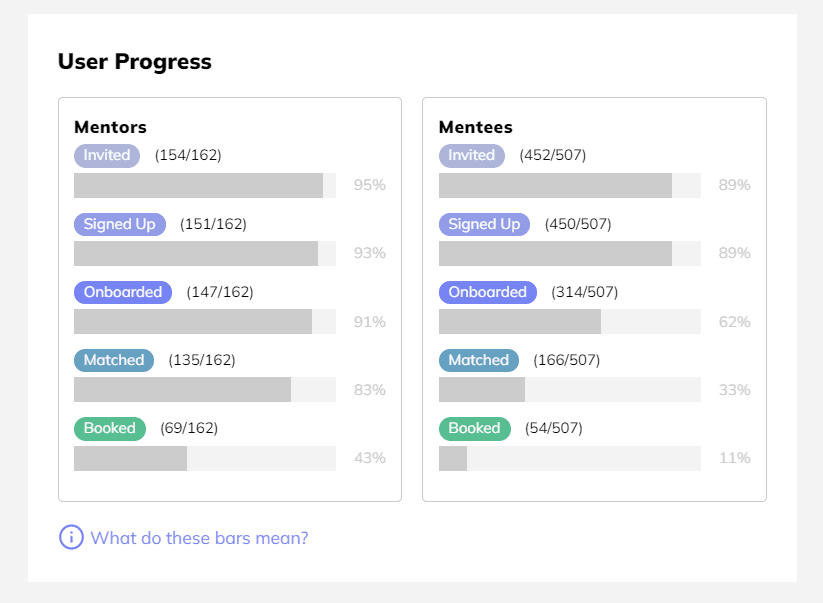
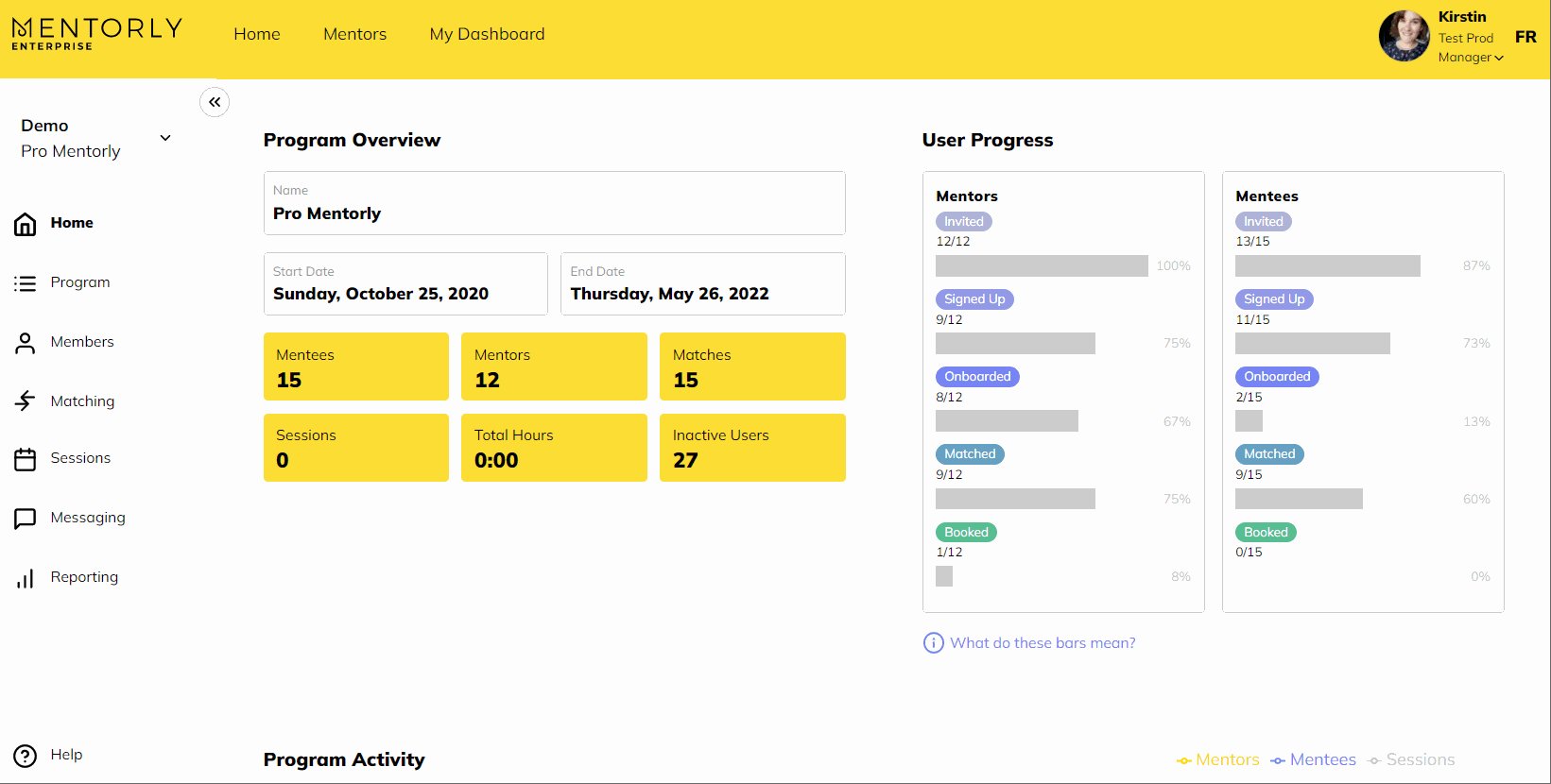
Vous pouvez vérifier où en sont vos membres grâce au graphique Progrès des utilisateurs de l'onglet Accueil.
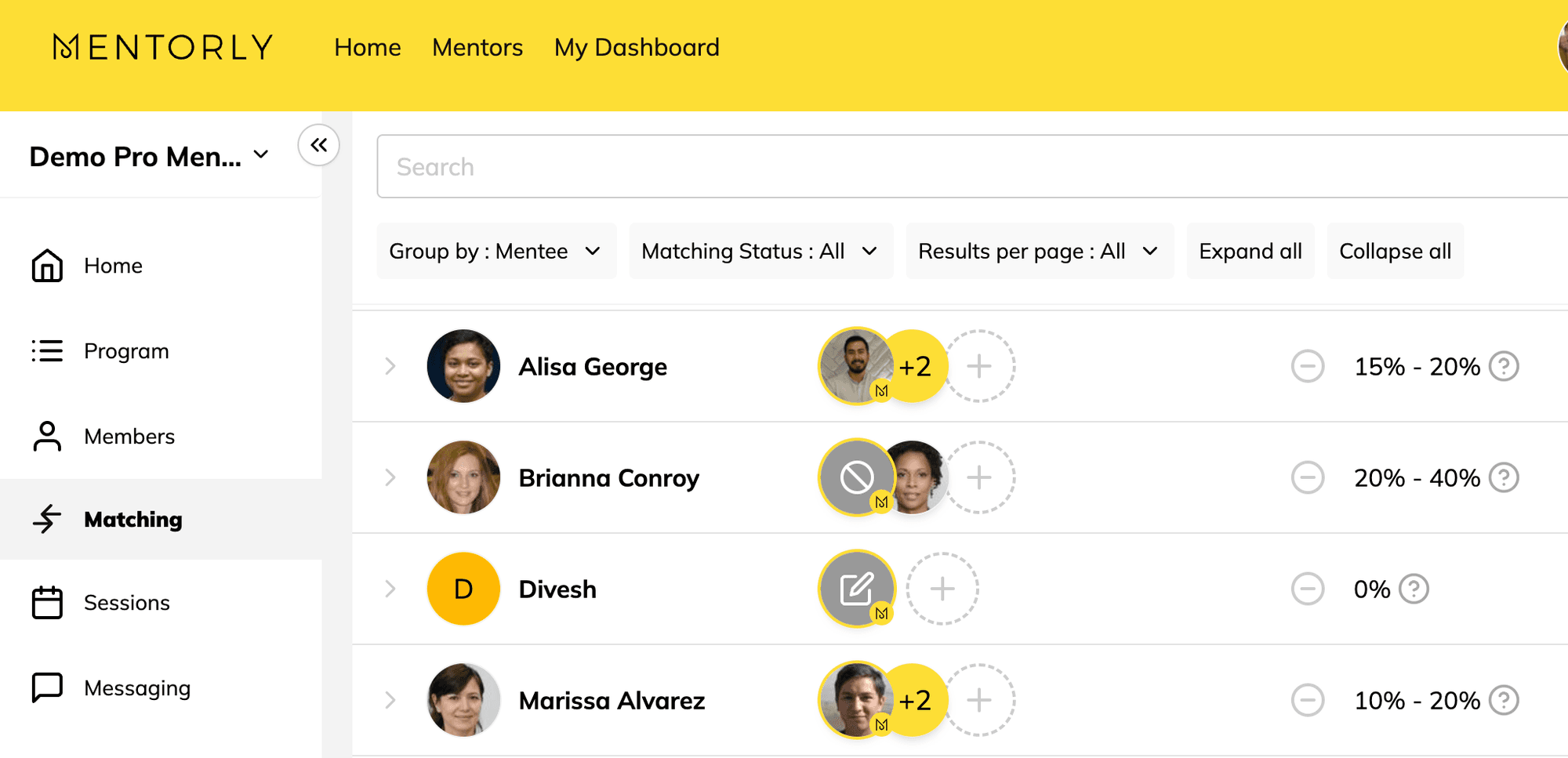
L'onglet Jumelage est très facile à parcourir. Pour une lecture facile, vous pouvez trier la première colonne par mentors ou par mentoré(e)s; la deuxième colonne sert à créer des jumelages ou à consulter ceux qui existent.
Créer des jumelages
Pour créer un jumelage manuellement, sélectionnez le mentor ou le ou la mentoré(e) pour qui vous voulez créer un jumelage, puis cliquez sur « ajouter un(e) mentoré(e)/mentor ».
Vous pouvez choisir dans une liste des meilleures suggestions selon la compatibilité, ou rechercher un utilisateur précis. Une fois votre choix fait, cliquez sur « Ébaucher 1 jumelage ». Quand vous êtes prêt à l'activer, cliquez simplement sur le bouton d'activation dans la bannière mauve en haut de la page! C'est aussi simple que ça.
Pour générer automatiquement plusieurs jumelages selon les scores de compatibilité, cliquez sur le bouton dans le coin supérieur droit de la page Jumelage. Il s'appelle Jumelage avancé quand les segments sont activés dans votre programme, et Jumelage automatique sinon.
Vous choisirez le nombre de jumelages permis par mentor et par mentoré(e). Cliquez sur Aperçu des jumelages (simulation) pour voir d'abord les paires proposées : aucun jumelage n'est créé tant que vous ne confirmez pas. Quand l'aperçu vous convient, cliquez sur Ébaucher les jumelages pour les créer en tant qu'ébauches. Vos jumelages déjà activés ne sont jamais touchés par cette opération.
Une fois l'opération terminée, la page s'actualise automatiquement et vous voyez plusieurs jumelages en ébauche, que vous pouvez activer quand vous êtes prêt.
Toutes les ébauches sont indiquées par une icône de crayon à la place de la photo de profil de l'utilisateur.
Bon à savoir : si votre programme a une capacité des mentors définie, pour tout le programme ou pour un mentor en particulier, vous la verrez à côté du nom du mentor, par exemple « 1/2 ». Un mentor qui a atteint sa capacité ne peut plus recevoir de jumelages en ébauche tant qu'une place ne s'est pas libérée. Vous pouvez définir la capacité dans Configurer votre programme.
Vous pouvez activer les jumelages un à la fois, ou sélectionner plusieurs jumelages en ébauche et les activer tous d'un coup avec Activer [nombre] jumelages.
L'activation d'un jumelage envoie un courriel de notification au mentor et au ou à la mentoré(e) pour les présenter l'un à l'autre et leur donner accès à leur profil complet.
Un jumelage activé permet au mentor et au ou à la mentoré(e) de communiquer grâce à l'outil de messagerie de Mentorly, et le ou la mentoré(e) pourra réserver des séances avec son mentor.
Vous voulez revoir les réponses d'un mentor ou d'un(e) mentoré(e) aux questions du programme? Allez dans l'onglet Membres, tapez son nom, puis ouvrez l'onglet Questions du programme.
Retirer des jumelages
À tout moment pendant le programme, vous pouvez désactiver n'importe quel jumelage.
Pour ce faire, cliquez sur la ligne du mentor ou du ou de la mentoré(e) dont vous voulez désactiver les jumelages : la liste de ses jumelages s'affiche.
Sélectionnez les jumelages à supprimer en cliquant sur le signe moins (vous pouvez en sélectionner plusieurs), puis cliquez sur supprimer les jumelages dans le coin supérieur droit.
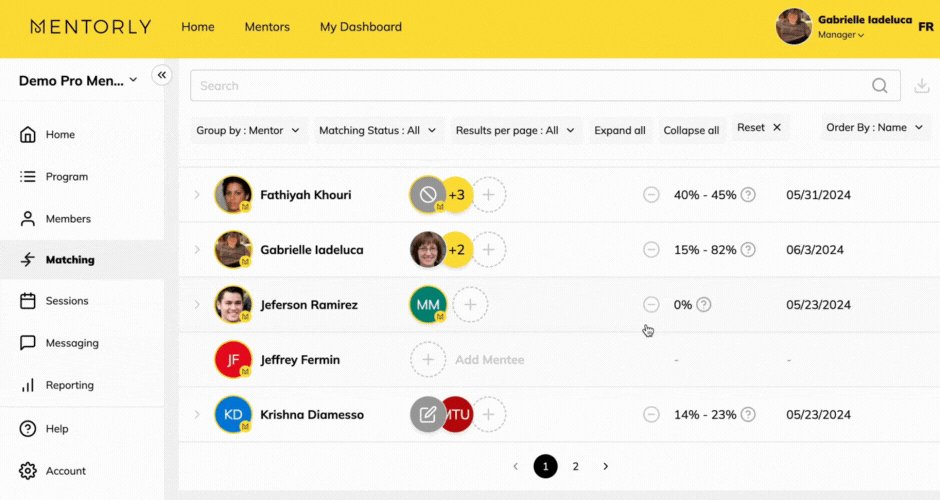
Quand un jumelage est supprimé, ni le mentor ni le ou la mentoré(e) ne le voient dans leur onglet Jumelages. Si vous supprimez un jumelage activé, il reste visible avec un panneau d'arrêt, qui indique que le jumelage a été désactivé. Consultez la colonne Dernière mise à jour pour voir la date de début et de fin de chaque jumelage.
Analyses de jumelage :
Une fois un jumelage activé, vous pouvez consulter et comparer les réponses des deux membres pour voir ce qu'ils ont en commun et ce qui explique leur score de compatibilité.
Voici comment faire :
1. Cliquez sur l'onglet Jumelage de votre tableau de bord de programme.
2. Filtrez par statut : Jumelé
3. Sélectionnez une ligne en cliquant sur la flèche déroulante à côté du nom du mentor ou du ou de la mentoré(e).
4. Cliquez sur le ℹ️ à côté du score de compatibilité (%).
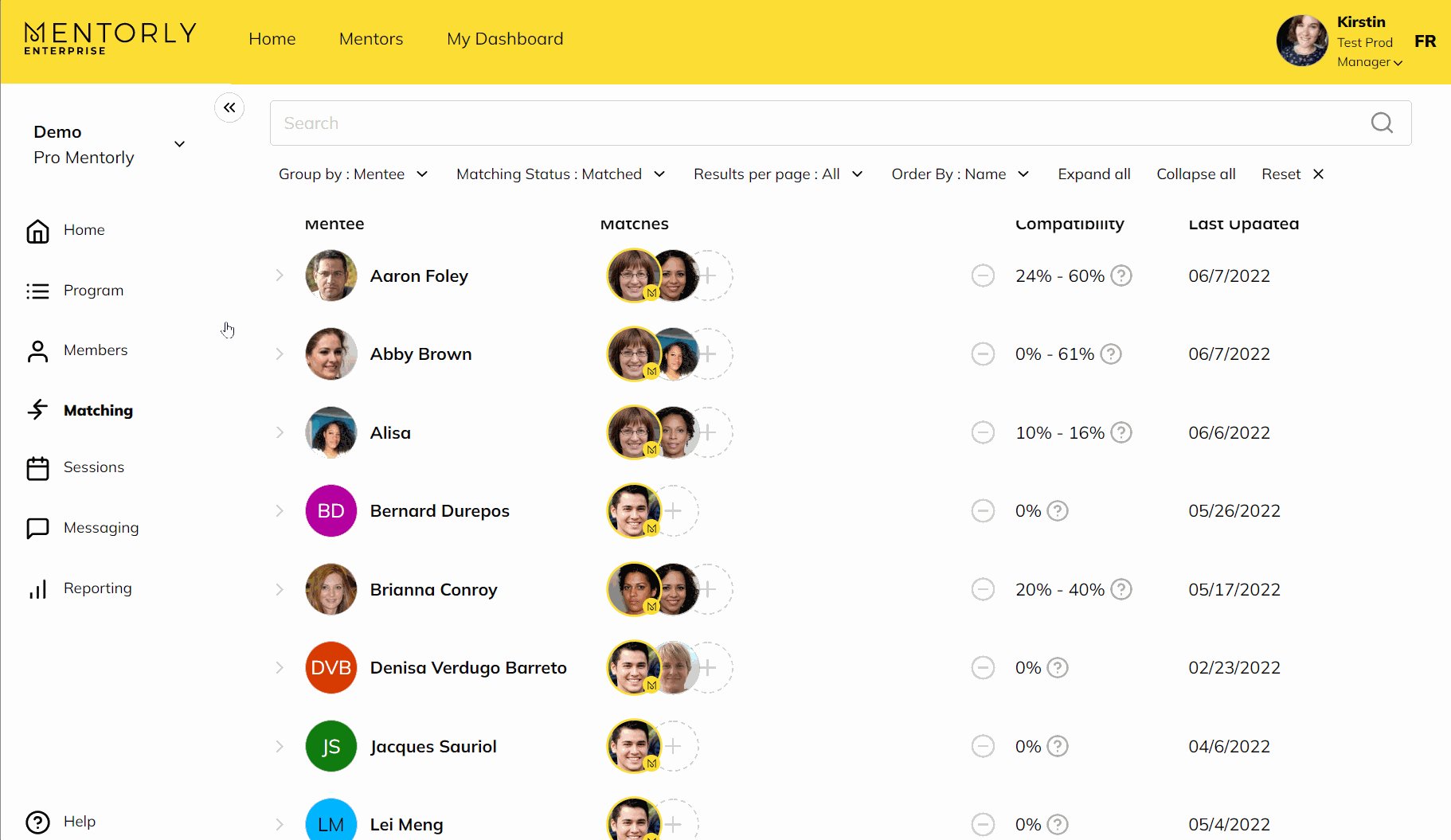
5. Comparez les réponses du mentor et du ou de la mentoré(e) : des crochets verts indiquent les réponses qu'ils ont en commun.
Le point de vue des mentors et des mentoré(e)s
Les membres verront un onglet Jumelages dans leur tableau de bord personnel, et ils auront accès aux questions de jumelage pendant leur intégration.
Pour en savoir plus sur l'expérience des mentors et des mentoré(e)s, consultez cet article, qui explique chaque étape pour explorer leurs jumelages.