Vous voulez conserver les idées et les conseils précieux échangés pendant vos séances Mentorly? Nous avons ce qu'il vous faut! Grâce à notre fonctionnalité d'enregistrement, vous pouvez facilement sauvegarder vos séances et les revoir. Voici un guide simple pour vous aider à démarrer :
- Sauvegarder l'enregistrement de votre séance dans le nuage
- Téléverser l'enregistrement de votre séance dans votre compte Dropbox
Sauvegarder l'enregistrement de votre séance dans le nuage
-
Rejoignez l'appel depuis votre tableau de bord ou votre calendrier.
-
Pendant l'appel, en cliquant sur le sous-menu, vous verrez un bouton « Commencer l'enregistrement ». Cliquez sur ce bouton pour lancer l'enregistrement de la séance, puis activez l'option « Enregistrement infonuagique ». Notez que les mentors comme les mentoré(e)s peuvent lancer l'enregistrement de l'appel.
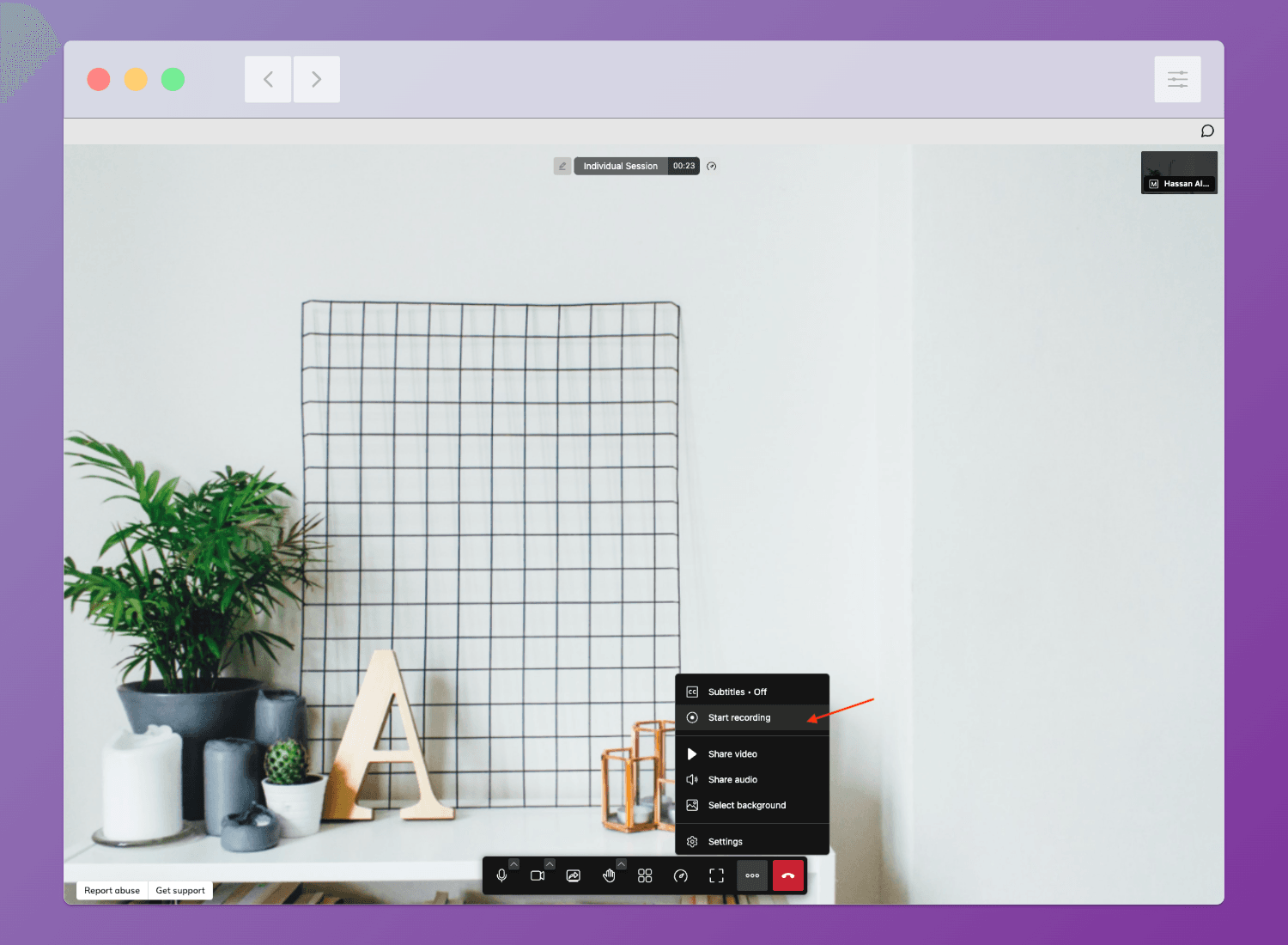
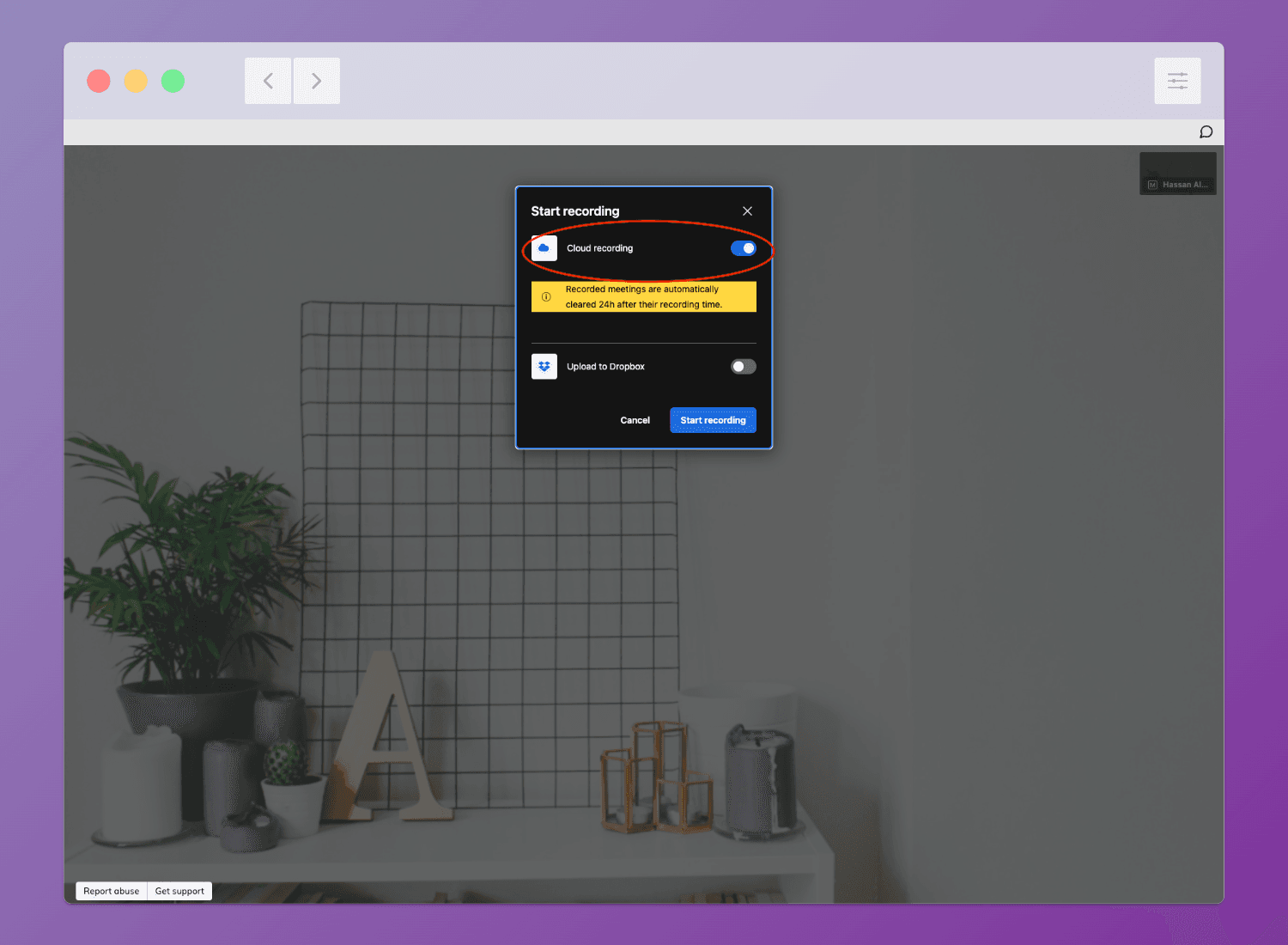
Une confirmation sonore vous indiquera que l'enregistrement a commencé. Vous saurez ainsi que tout ce dont vous discutez est enregistré.
-
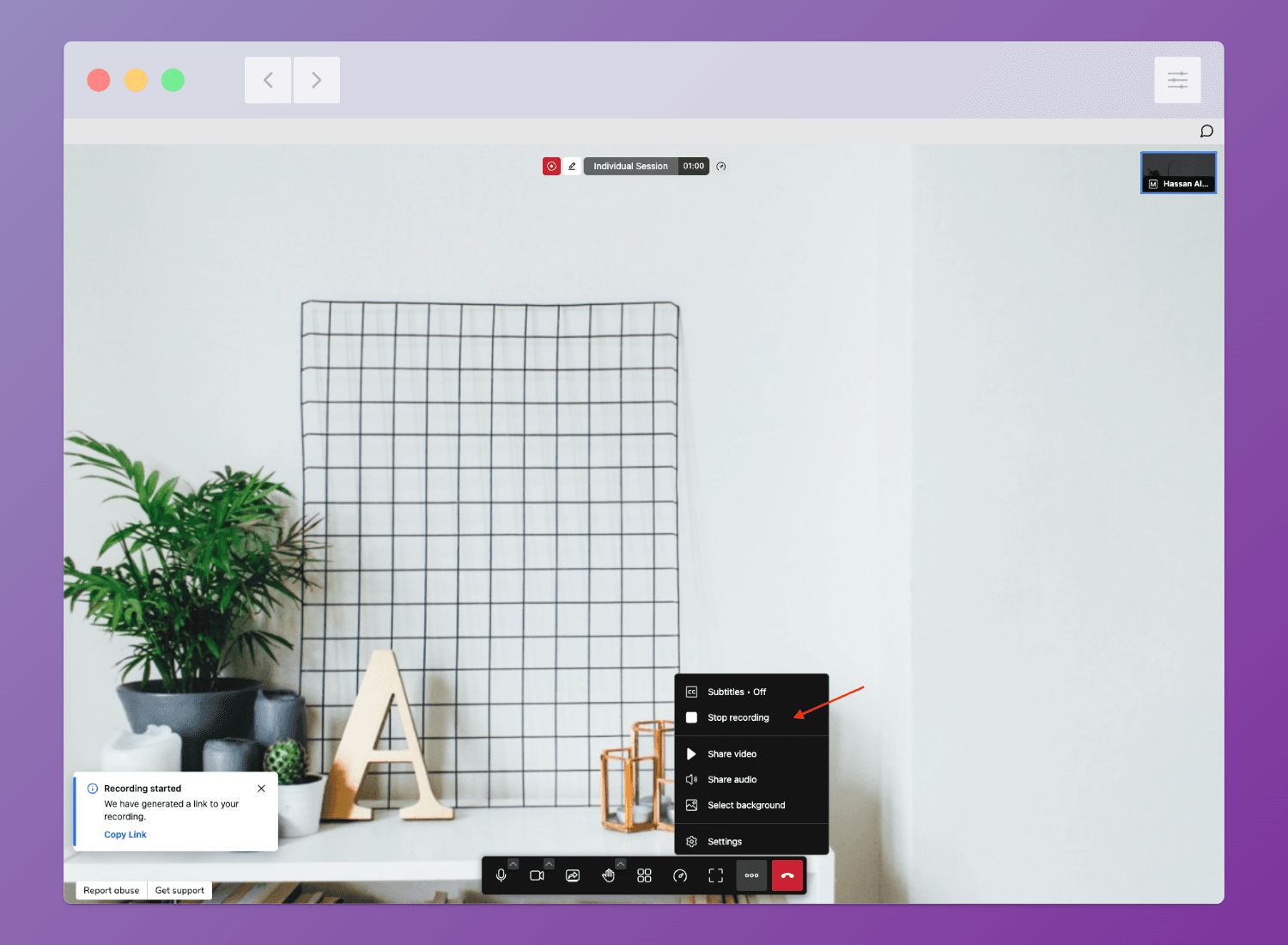
Après avoir enregistré votre séance pendant quelques secondes ou aussi longtemps que nécessaire, cliquez sur le bouton « Arrêter l'enregistrement ».
Une notification vocale vous indiquera de nouveau que l'enregistrement est terminé.
-
Une fois l'enregistrement terminé, vous pouvez conclure l'appel avec les autres participants.
N'hésitez pas à poursuivre la conversation ou à répondre aux questions restantes.
-
Peu après la fin de l'appel, vous recevrez un courriel contenant un lien pour télécharger l'enregistrement. Ce courriel sera votre point d'accès sécurisé à la séance enregistrée, pour revoir les idées et les conseils précieux échangés pendant votre expérience Mentorly.
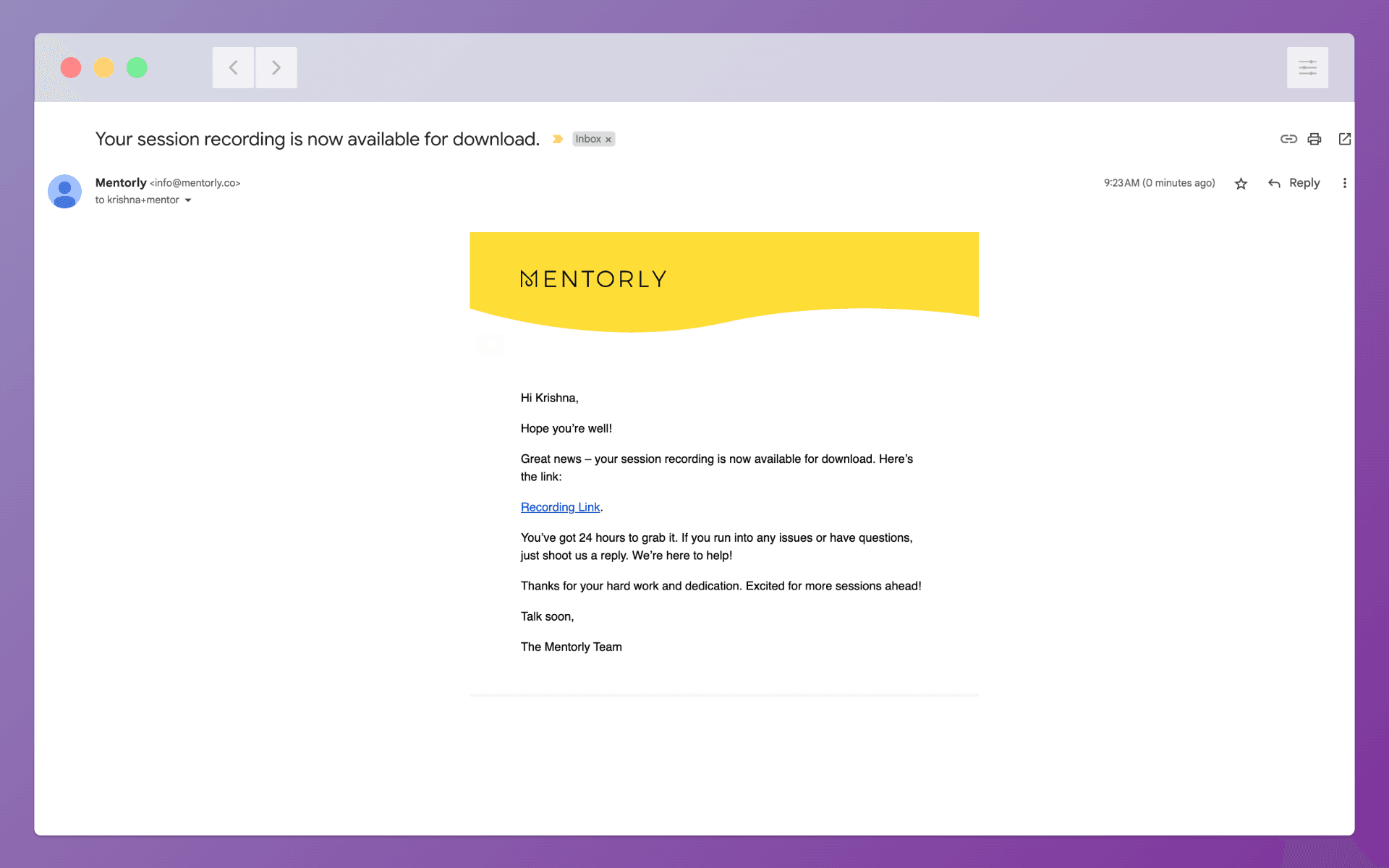
Et voilà! Vous avez enregistré votre séance ou votre cours de maître Mentorly. Vous pouvez maintenant revenir facilement sur la conversation chaque fois que vous avez besoin d'un rappel ou que vous voulez revoir les conseils reçus pendant votre parcours de mentorat.
👀 Bon à savoir : l'enregistrement est accessible pendant 24 heures après la fin de la séance. Nous vous recommandons de sauvegarder l'enregistrement téléchargé dans votre espace de stockage ou de le téléverser dans votre compte Dropbox.
Téléverser l'enregistrement de votre séance dans Dropbox
-
Rejoignez l'appel depuis votre tableau de bord ou votre calendrier.
-
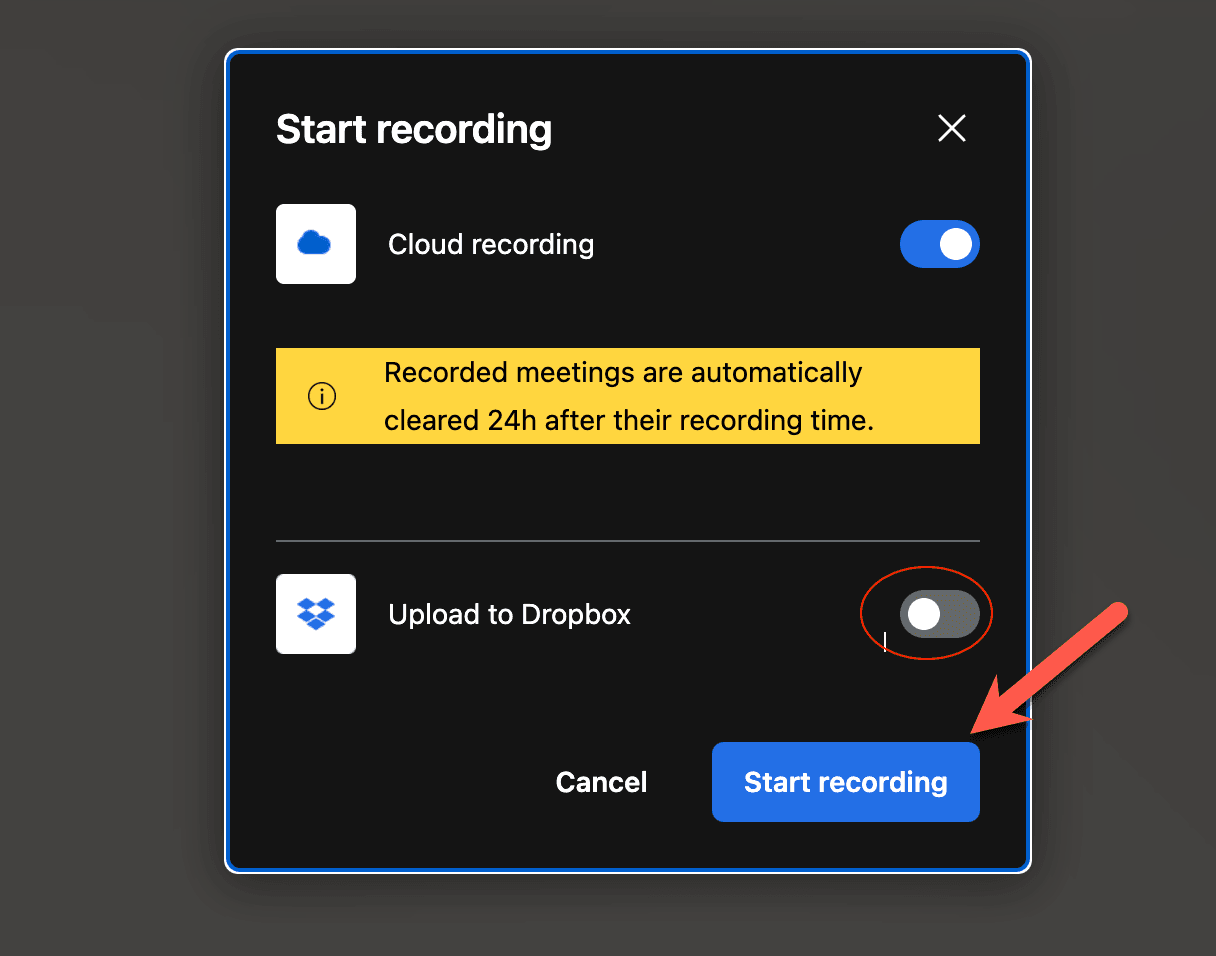
Pendant l'appel, en cliquant sur le sous-menu, vous verrez un bouton « Commencer l'enregistrement ». Cliquez sur ce bouton et activez l'option « Téléverser dans Dropbox ».
-
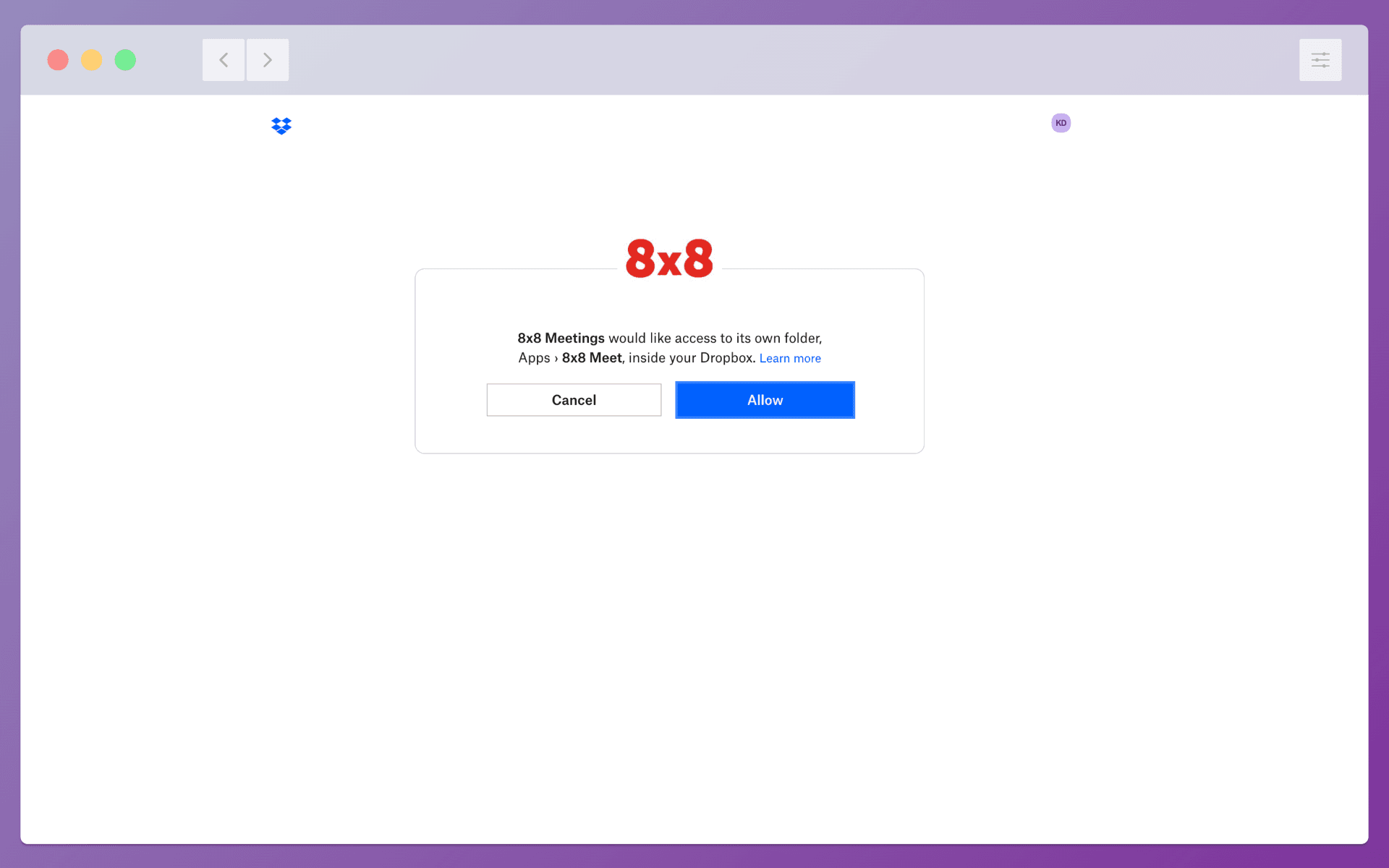
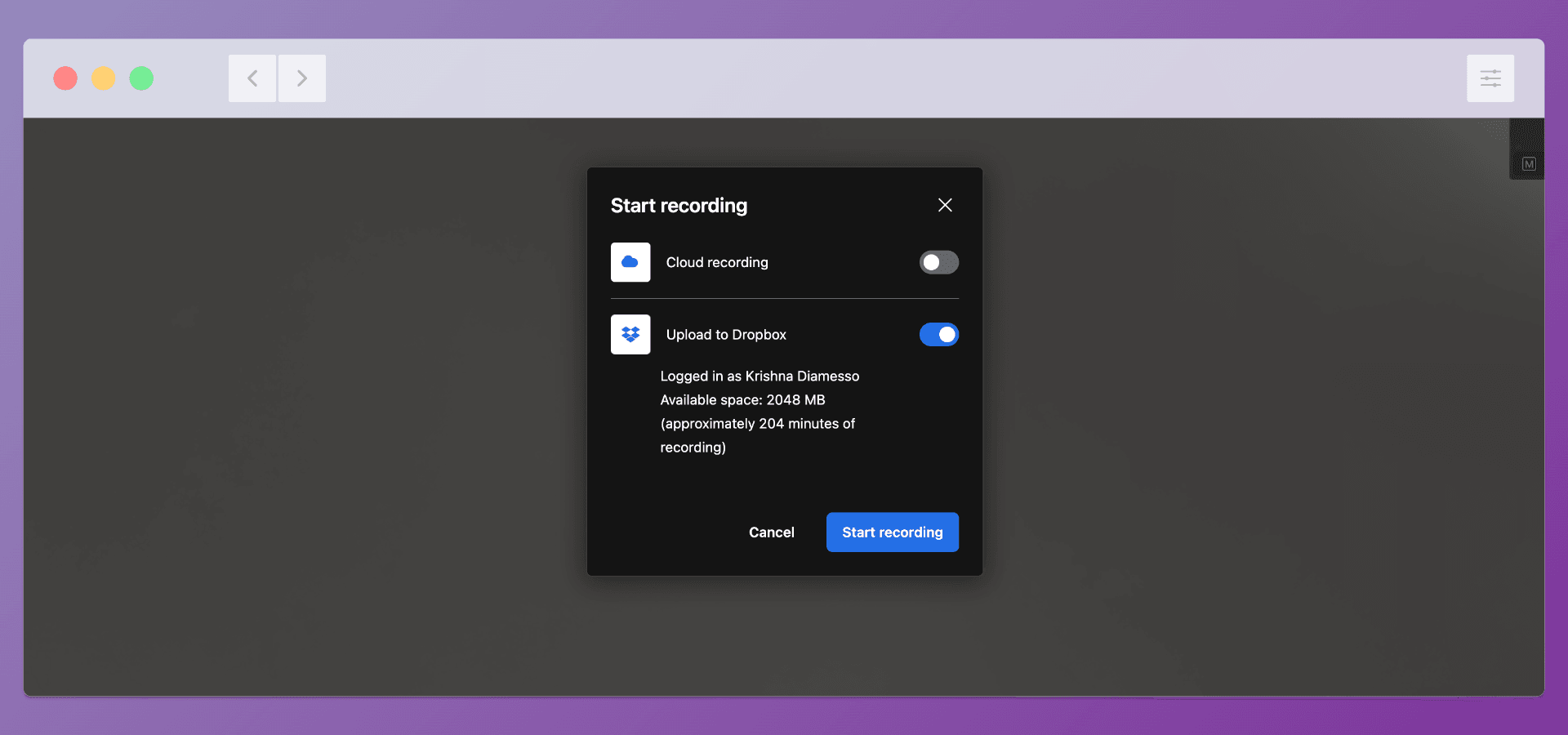
Connectez-vous à votre compte Dropbox et authentifiez-le. Une fois que c'est fait, cliquez sur « Commencer l'enregistrement »
-
L'enregistrement sera accessible dans votre compte Dropbox après la fin de la séance.
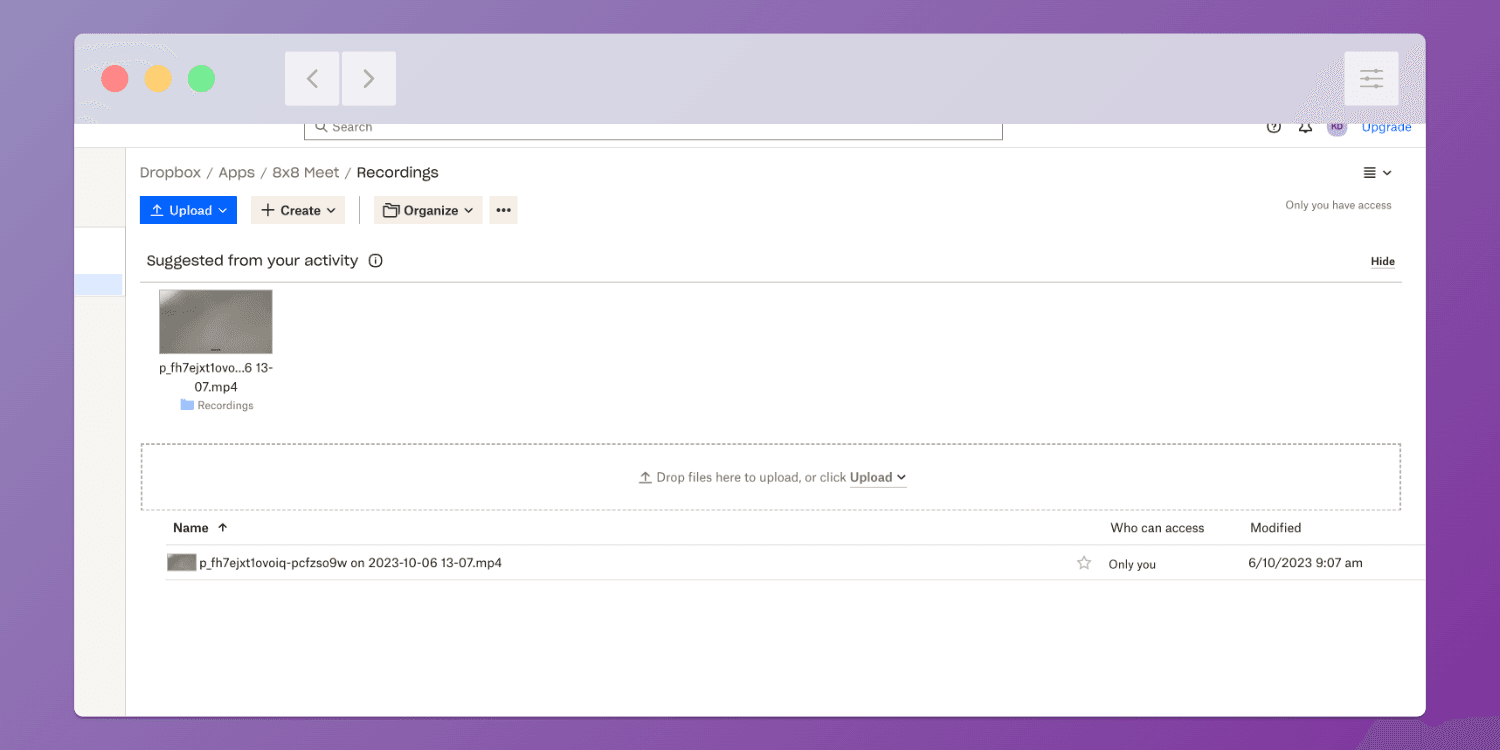
ℹ️ Remarque : si vous choisissez l'option Dropbox, vous ne recevrez pas de courriel pour télécharger votre enregistrement.
Si vous rencontrez un problème ou avez d'autres questions, n'hésitez pas à communiquer avec notre équipe de soutien.
Bon apprentissage et bons enregistrements!