Vous êtes un nouveau gestionnaire de programme et vous voulez découvrir tout ce que la plateforme Mentorly a à offrir avant de lancer votre programme? Vous êtes au bon endroit!
Cet article présente chaque onglet du tableau de bord de programme et souligne toutes les possibilités de personnaliser votre programme.
Votre tableau de bord de programme
Votre tableau de bord de programme sera votre point central pour gérer votre programme. Il vous permet de concevoir et de personnaliser le programme, de gérer les membres, de suivre les séances et de consulter les données de rapport.
Onglet Accueil :
L'onglet Accueil, illustré ci-dessus, vous donne une vue d'ensemble complète du programme. Vous y voyez d'un coup d'œil vos mentors et vos mentoré(e)s, et où ils en sont dans leurs Progrès des utilisateurs.
Une fois les séances commencées, il affiche un graphique du Niveau d'activité du programme et présente les Évaluations et commentaires de vos membres.
Onglet Programme :
L'onglet Programme est l'endroit où vous commencez à concevoir et à personnaliser votre programme selon vos besoins. Il est divisé en quatre sections : Info, Design, Modèles de courriel et Champs d'intérêts (secteurs et industries).
Onglet Info
Dans l'onglet Info, vous commencez à définir votre programme en lui donnant un titre, un slogan et une description dans le texte de présentation.
Bon à savoir : ces informations seront visibles sur le site Web de votre programme, que vous pouvez consulter après avoir enregistré en cliquant sur Voir le site en haut à droite du tableau de bord.
Bon à savoir : l'onglet Info est aussi l'endroit où vous ajustez les paramètres personnalisables de votre programme. Vous trouverez plus d'information sur ces paramètres dans cet article sur la configuration de votre programme.
Design
Dans l'onglet Design, vous pouvez personnaliser les couleurs et la police du site Web de votre programme pour refléter votre marque ou votre guide de style. À mesure que vous modifiez les couleurs, l'exemple à droite se met à jour en temps réel pour vous donner un aperçu.
L'onglet Design vous permet aussi de téléverser différentes images pour votre programme : logos de partenaires, images du programme et image de profil par défaut!
⭐Les clients Entreprise peuvent aussi téléverser un logo d'en-tête et de pied de page.
Modèles de courriel

L'onglet Modèles de courriel vous permet de prévisualiser les courriels envoyés à vos utilisateurs quand vous effectuez une action.
⭐Les clients Entreprise peuvent personnaliser les courriels.
Champs d'intérêts (secteurs et industries)

Dans l'onglet Champs d'intérêts, vous pouvez ajouter les secteurs, les industries et les domaines d'expertise liés à votre programme de mentorat. Lors de leur intégration, les utilisateurs choisiront parmi la liste que vous avez créée.
Onglet Membres :
L'onglet Membres vous permet de gérer tous les membres de votre programme.

Vous pouvez filtrer pour n'afficher que les mentors ou les mentoré(e)s (ou tous), selon l'industrie choisie, leur progression et leurs étiquettes (s'il y en a).
En cliquant sur les trois points à droite de l'écran, vous pouvez voir leur profil, leur envoyer un message ou les archiver.
L'archivage d'un membre le retire de votre programme sans rien perdre. Ses séances, ses jumelages et ses messages sont tous conservés, et il est toujours comptabilisé dans vos rapports. Une fois archivé, un membre ne peut plus accéder à son portail. Pour réintégrer un membre, sélectionnez Archivé dans le filtre d'archivage, ouvrez les trois points à côté de son nom et cliquez sur Désarchiver. Tout est restauré tel qu'il était.
Bon à savoir : si une personne demande à Mentorly de supprimer son compte, ses séances et ses jumelages passés restent dans votre programme et l'affichent comme Membre supprimé.
Vous pouvez aussi consulter et modifier le profil d'un membre en cliquant simplement sur son nom.
L'onglet Cohortes et étiquettes vous permet de créer des regroupements personnalisés pour vos membres. Vous pouvez créer les groupes à l'avance, ou attendre que les membres soient inscrits (plus d'information dans cet article).
⭐ Pour savoir comment téléverser ou inviter des membres dans votre programme, consultez cet article.
Onglet Jumelage :
L'onglet Jumelage vous permet de créer, de modifier ou de supprimer des jumelages entre les membres de votre programme.

⭐ Pour savoir comment utiliser le jumelage, consultez cet article.
Onglet Séances :
L'onglet Séances vous donne une vue mensuelle, hebdomadaire ou quotidienne des séances qui ont lieu dans le programme.

Les types de séances sont identifiés par couleur :
- Jaune : séances individuelles entre un(e) mentoré(e) et un mentor
- Vert : cours de maître animés par un mentor
- Bleu : séances de groupe privées
En tant que gestionnaire de programme, vous pouvez créer des séances de groupe privées ou des cours de maître publics entre les membres du programme en cliquant sur le bouton Créer une séance de groupe. Vous trouverez plus d'information dans cet article sur la gestion de votre programme.
Onglet Messagerie :
L'onglet Messagerie vous permet de communiquer avec des membres individuels ou des groupes de membres de votre programme.
La messagerie Mentorly est un outil pratique pour discuter de vos séances ou même partager des nouvelles et des fichiers : toutes les communications restent au même endroit sur la plateforme! En tant que gestionnaire de programme, vous pouvez aussi envoyer des annonces en lecture seule.
Pour commencer, cliquez sur le crayon à côté de la barre de recherche (voir l'image ci-dessous), choisissez vos destinataires et rédigez votre message.
Les participants reçoivent une notification par courriel pour chaque message envoyé dans Mentorly, pour ne rien manquer.

Onglet Intelligence :
Mentorly Intelligence est une fonctionnalité de rapports propulsée par l'IA qui vous donne une image claire de la performance de votre programme de mentorat. Grâce à des analyses sur l'engagement, le sentiment des participants, les objectifs des mentoré(e)s, les thèmes de conversation, les écarts de compétences et les occasions de croissance, vous pouvez prendre des décisions fondées sur les données pour renforcer votre programme et soutenir le parcours de chaque participant.

Onglet Aide :
L'onglet Aide vous mène à notre collection d'articles du Centre d'aide conçus pour les gestionnaires de programme. Vous y trouverez des articles qui décrivent toute l'expérience du programme, de A à Z.
L'onglet Aide vous donne aussi accès au bouton Contacter le soutien pour joindre notre équipe de soutien, pour toutes vos questions.
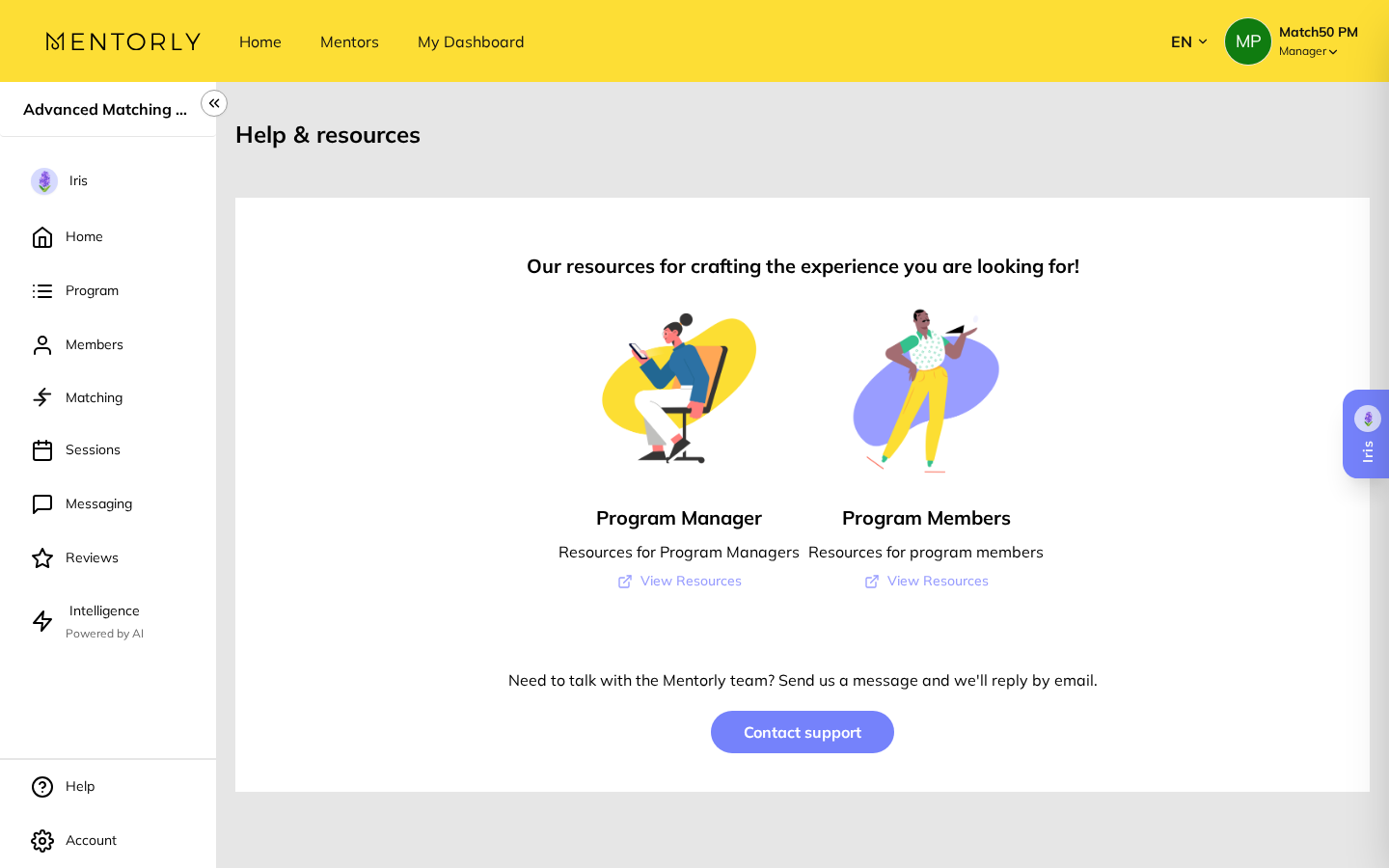
Bon à savoir : le Centre d'aide de Mentorly contient aussi des articles qui décrivent le parcours des mentors et des mentoré(e)s pendant un programme. Si vous êtes curieux, allez y jeter un coup d'œil!
Et ensuite?
Échéancier prévu :
Quand vous vous préparez à lancer votre programme, communiquez avec votre MSA ou l'équipe de soutien de Mentorly pour discuter d'un échéancier. Celui-ci devrait comprendre la fin de la configuration du programme, l'intégration de vos membres, le jumelage (au besoin) et la date de début des séances. Cet échéancier nous aide à être là pour vous au bon moment!
Expérience mentor et mentoré(e) :
Maintenant que vous connaissez le tableau de bord de programme en tant que gestionnaire de programme, il peut être utile de comprendre le tableau de bord personnel du point de vue d'un mentor ou d'un(e) mentoré(e).
Nous vous recommandons de vous ajouter au programme (depuis l'onglet Membres) comme mentor ou comme mentoré(e) pour explorer ce que Mentorly offre aux membres de votre programme.
⭐ Pour les forfaits Pro et Entreprise avec un MSA, nous offrons une démonstration en direct d'une heure pour présenter la plateforme à vos membres. Nous pouvons aussi fournir un enregistrement de démonstration. Parlez-en avec votre MSA pour trouver ce qui vous convient le mieux.
Prêt à configurer votre programme?
Consultez cet article qui présente les étapes clés avant le lancement de votre programme de mentorat
Si vous avez un MSA dédié, communiquez avec cette personne pour obtenir de l'aide ou poser vos questions.
Si vous n'avez pas de MSA, pas de souci! Joignez simplement notre équipe de soutien dédiée avec le bouton Contacter le soutien ou par courriel à support@mentorly.co.
