Synchroniser votre calendrier depuis votre tableau de bord
Suivez ces étapes :
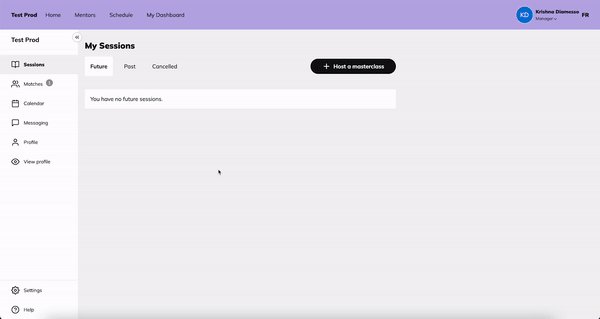
- Cliquez sur « Préférences » dans le coin inférieur gauche de votre tableau de bord Mentorly. Si vous êtes mentor, vous pouvez aussi vous y rendre depuis l'invite Connecter votre calendrier de votre onglet Séances.
- Cliquez sur « Connections » dans le menu qui apparaît à gauche, puis sur « Ajouter un compte de calendrier »
- Choisissez votre fournisseur de calendrier et suivez les instructions pour autoriser la connexion.
- Une fois l'authentification faite, choisissez avec quel calendrier Mentorly doit se synchroniser dans le menu déroulant « Synchroniser avec ce calendrier : ». Cette étape est facultative et n'est nécessaire que si vous avez plusieurs calendriers chez votre fournisseur.
🔎 Vous pouvez maintenant choisir où tenir vos séances :
Mentorly Vidéo, Zoom, Google Meet ou Microsoft Teams. Vous faites ce choix dans les Paramètres de réunion, sur votre page Calendrier (et lors de votre intégration, à votre arrivée). Google Meet devient accessible dès qu'un calendrier Google est connecté, et Microsoft Teams dès qu'un calendrier Outlook / Microsoft 365 est connecté : votre calendrier crée alors le lien de réunion pour chaque séance. Certains calendriers ne peuvent pas créer ces liens, par exemple un calendrier personnel Outlook.com ou certains calendriers Exchange d'entreprise. Dans ce cas, l'option s'affiche verrouillée et vos séances sont hébergées sur Mentorly Vidéo (ou sur Zoom, si vous le choisissez). Synchronisez vos séances avec un calendrier capable de créer ces liens, et l'option se déverrouillera la prochaine fois que vous ouvrirez cette page.
Vérifier votre onglet Calendrier dans Mentorly
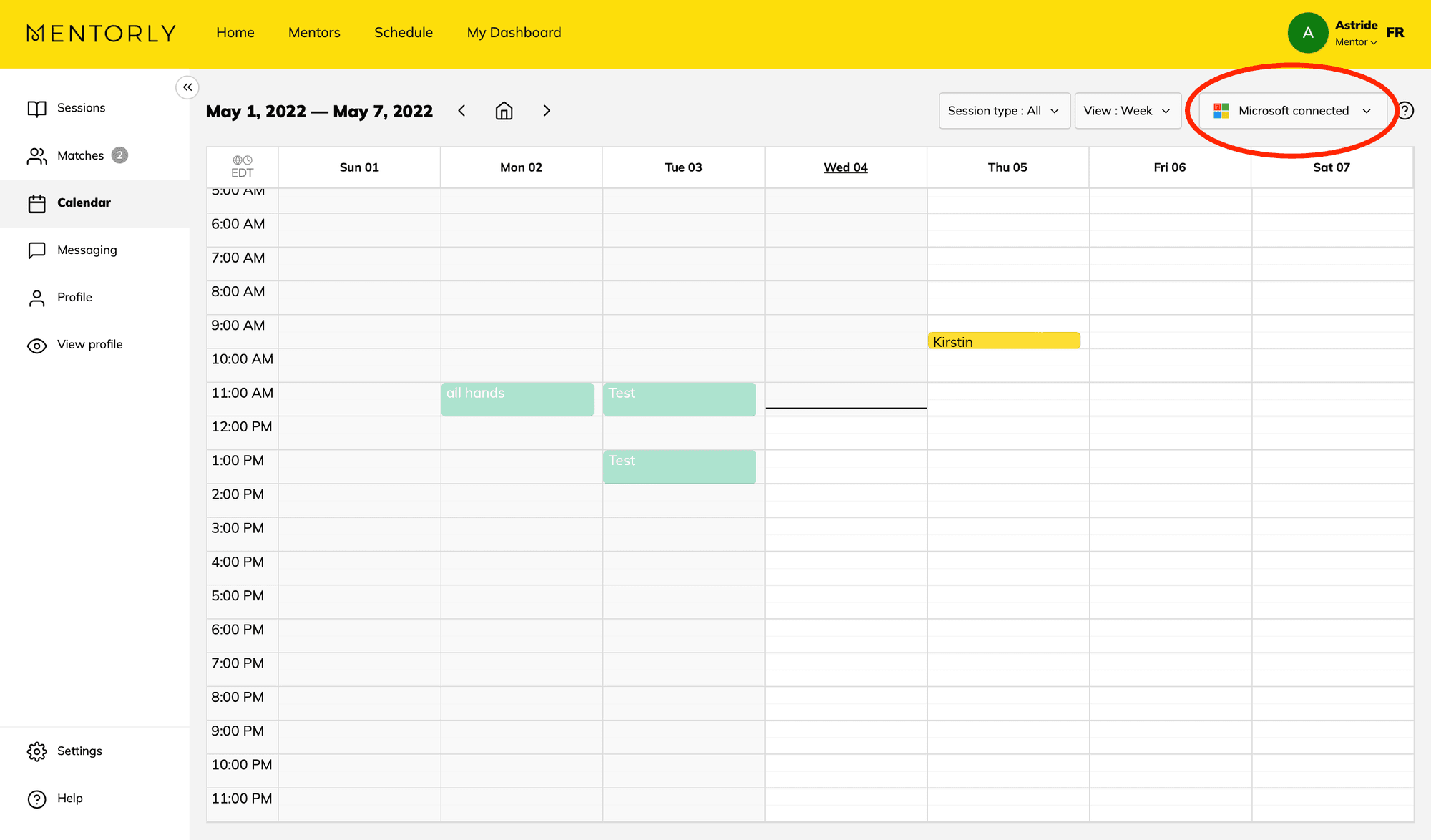
Pour vérifier que votre calendrier externe est bien synchronisé, allez dans votre onglet Calendrier pour voir vos heures disponibles.
Mentorly récupère toutes les plages libres de votre calendrier, et dès qu'un(e) mentoré(e) réserve avec vous (et que vous acceptez), la séance est ajoutée automatiquement à votre calendrier.
Consigner les séances planifiées dans votre propre calendrier
Si vous et votre mentor ou mentoré(e) planifiez une séance dans votre propre calendrier (Outlook, Google, etc.), Mentorly peut la consigner automatiquement pour vous une fois votre calendrier connecté. Vous n'avez pas besoin de l'ajouter à la main dans Mentorly.
Pour que cela fonctionne, l'invitation doit concerner uniquement vous deux :
- Une invitation individuelle entre vous et votre mentor (ou mentoré(e)) est consignée comme une séance.
- Une réunion qui inclut d'autres personnes, comme une réunion d'équipe ou d'entreprise, n'est pas consignée. Un bloc de temps personnel sans autre participant ne l'est pas non plus. Ce ne sont pas des séances de mentorat.
- Il suffit que l'un de vous deux ait un calendrier connecté pour que la séance soit consignée.
Tant que l'invitation concerne uniquement vous deux, la séance apparaît d'elle-même dans Mentorly.
Vous avez des questions ou besoin d'aide?
Pas d'inquiétude, nous sommes là pour vous aider!
Vous pouvez joindre l'équipe de soutien de Mentorly en cliquant sur le bouton Contacter le soutien dans le coin inférieur droit de n'importe quelle page, ou en allant dans l'onglet Aide de votre tableau de bord personnel et en cliquant sur Contacter le soutien. Remplissez le court formulaire et l'équipe vous répondra par courriel.