- Créer un cours de maître
- Entrer les détails
- Confirmer la séance
- Avant d'animer votre cours de maître
Si votre programme le permet, les mentors peuvent créer des séances de groupe sous forme de cours de maître sur des sujets qui les passionnent, pour partager leurs connaissances et leur expertise!
1. Créer un cours de maître
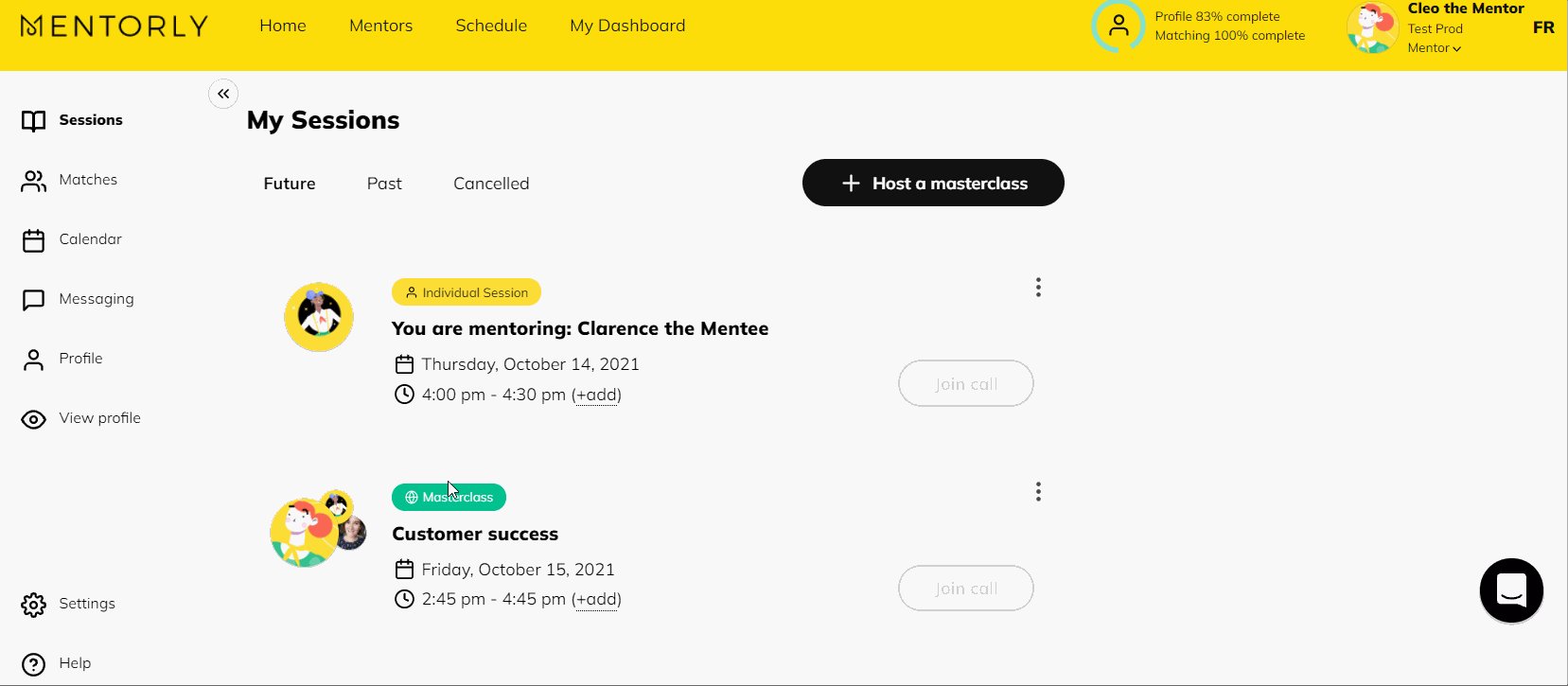
Pour créer un cours de maître, rendez-vous dans l'onglet Séances de votre tableau de bord personnel. Vous y verrez un bouton « Créer un cours de maître ». Cliquez sur ce bouton pour commencer.
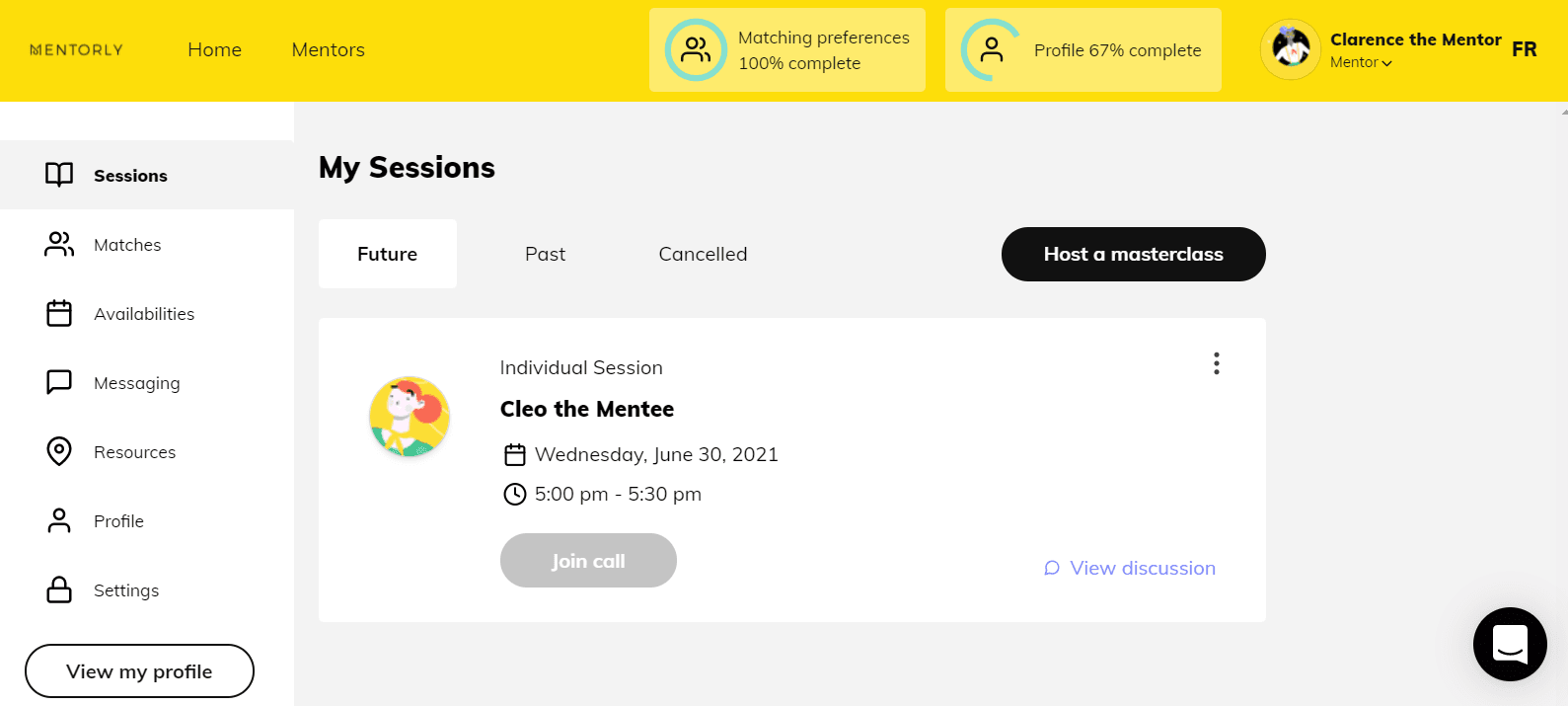
Bon à savoir : Vous ne voyez pas le bouton Créer un cours de maître? Cela signifie simplement que votre programme n'a pas activé ce type de séance. Pas de souci! Vous pourrez quand même tenir des séances individuelles avec vos mentoré(e)s.
2. Entrer les détails
Vous devrez fournir quelques informations sur le sujet de ce cours de maître : entrez un titre et une description de la séance.
Tous les champs obligatoires sont marqués d'un astérisque *.
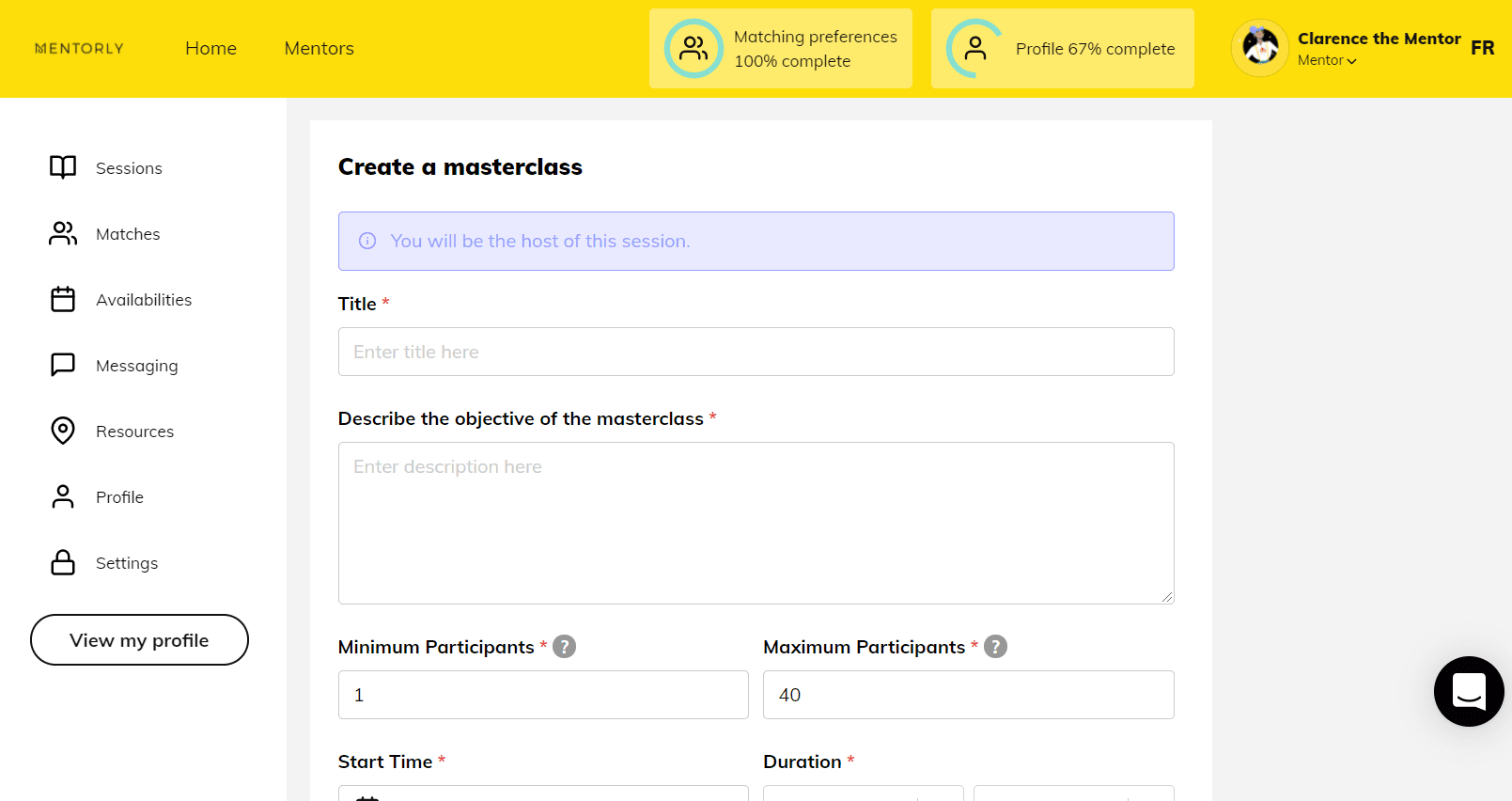
Bon à savoir : Si vous savez qui vous voulez inviter à votre cours de maître, vous pouvez entrer leur nom dans le champ « Invités ». Sinon, toute personne ayant accès à votre profil pourra s'inscrire à vos prochains cours de maître.
Bon à savoir : Une fois qu'une personne a été invitée à un cours de maître, elle est automatiquement inscrite comme « participante », à moins qu'elle ne choisisse de quitter la séance.
3. Confirmer la séance
Une fois que vous avez rempli les détails, vérifiez les informations et cliquez sur Enregistrer au bas de votre écran.
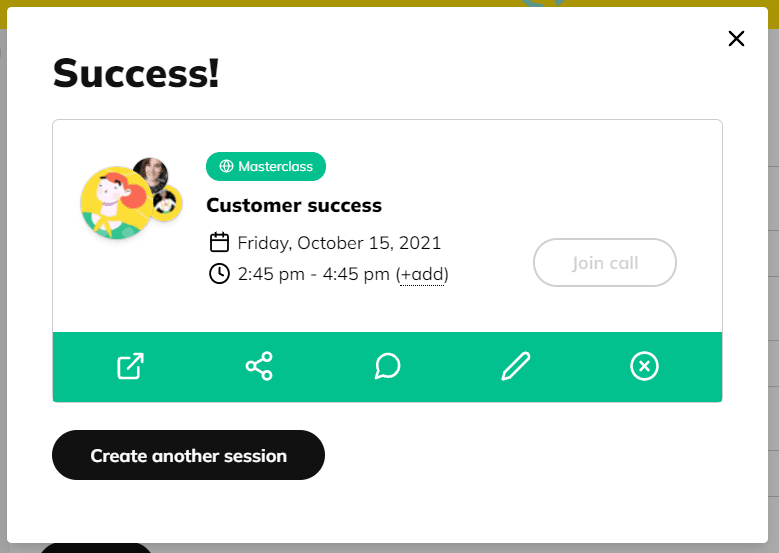
Le cours de maître apparaîtra alors dans vos onglets Séances et Calendrier.
Bon à savoir : Une fois qu'un cours de maître est créé, vous ne pouvez plus en modifier la date ni l'heure. Si vous devez le reporter, vous devrez annuler le cours de maître existant et en créer un nouveau.
4. Avant d'animer votre cours de maître
Écrire à vos participant(e)s :
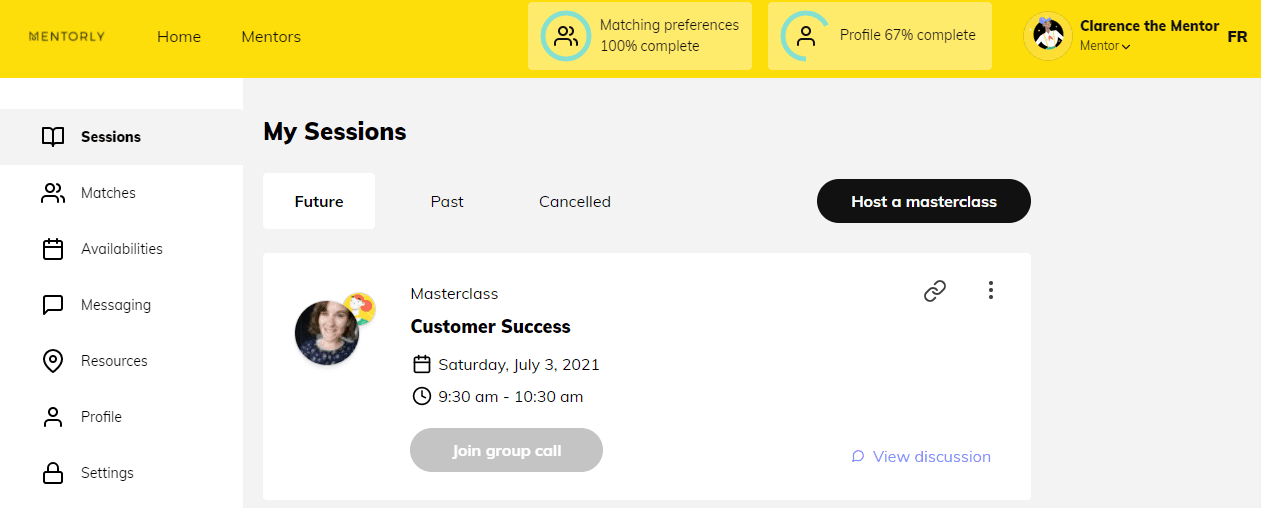
Lorsqu'un cours de maître est créé, un fil de discussion s'ouvre avec toutes les personnes inscrites. Vous pouvez accéder à cette discussion dans votre onglet Messagerie, ou en consultant le cours de maître dans votre onglet Séances.
Nouveaux participant(e)s :
D'autres mentoré(e)s ou mentors pourront réserver une place dans votre cours de maître en consultant votre profil. Vous recevrez une notification par courriel chaque fois qu'une nouvelle personne s'inscrit à votre cours de maître.
Vous pouvez consulter la liste de toutes les personnes inscrites en cliquant sur le groupe de photos de profil.
Besoin d'annuler?
Si un imprévu survient et que vous devez annuler le cours de maître, vous pourrez le faire en cliquant sur les trois points du cours de maître et en indiquant la raison de l'annulation.
Vos participant(e)s seront informé(e)s par courriel et le cours de maître apparaîtra sous Séances > Annulées.
Quelle est la suite?
Consultez cet article pour savoir comment rejoindre une séance vidéo.
Vous avez des questions ou besoin d'aide?
Ne vous inquiétez pas, nous sommes là pour vous aider!
Vous pouvez joindre l'équipe de soutien de Mentorly en cliquant sur le bouton Contacter le soutien dans le coin inférieur droit de n'importe quelle page, ou en allant dans l'onglet Aide de votre tableau de bord personnel et en cliquant sur Contacter le soutien. Remplissez le court formulaire et l'équipe vous répondra par courriel.