Une fois votre profil configuré et approuvé, l'étape suivante consiste à ajuster vos paramètres propres aux mentors.
Mettre à jour vos tarifs
Dans l'onglet Paiements, vous pouvez définir et mettre à jour vos tarifs de séance. Entrez un tarif pour les séances d'une heure, et votre tarif pour les séances de 30 minutes sera ajusté à 60 % de votre tarif horaire.
En tant que mentor, vous pouvez aussi réserver des séances avec d'autres mentors. C'est ici que vous pouvez mettre à jour vos informations de paiement afin d'assurer le paiement des mentors avec qui vous réservez.
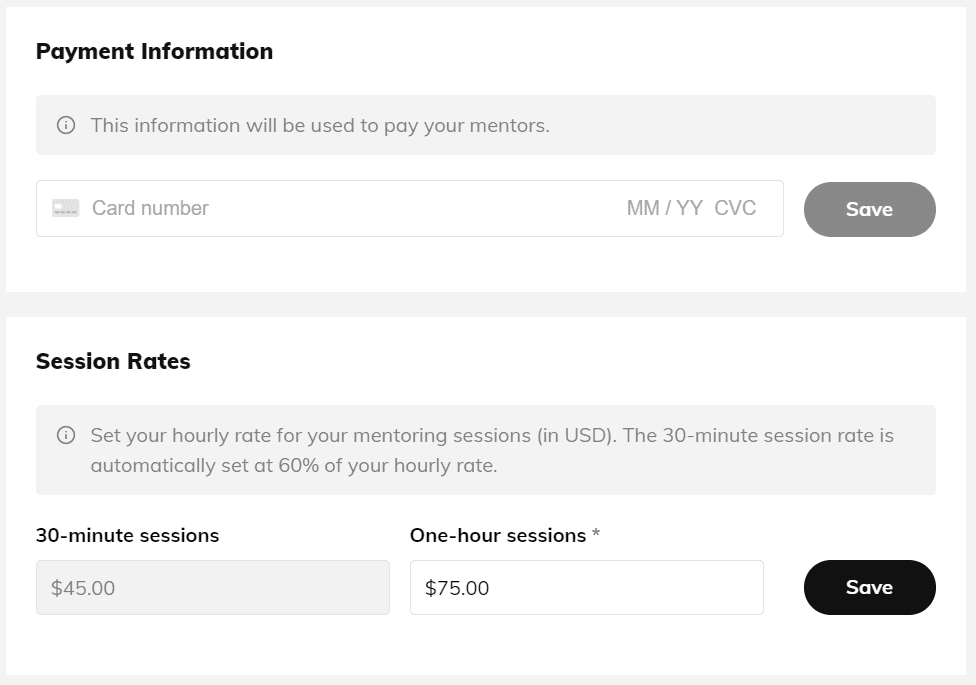
Bon à savoir : vous pouvez mettre à jour ou modifier ces informations à tout moment.
Définir votre politique d'annulation
Dans l'onglet Paiements, vous pouvez choisir votre politique d'annulation. Choisissez entre une politique souple, modérée ou stricte pour les cas où un(e) mentoré(e) doit annuler une séance avec vous.
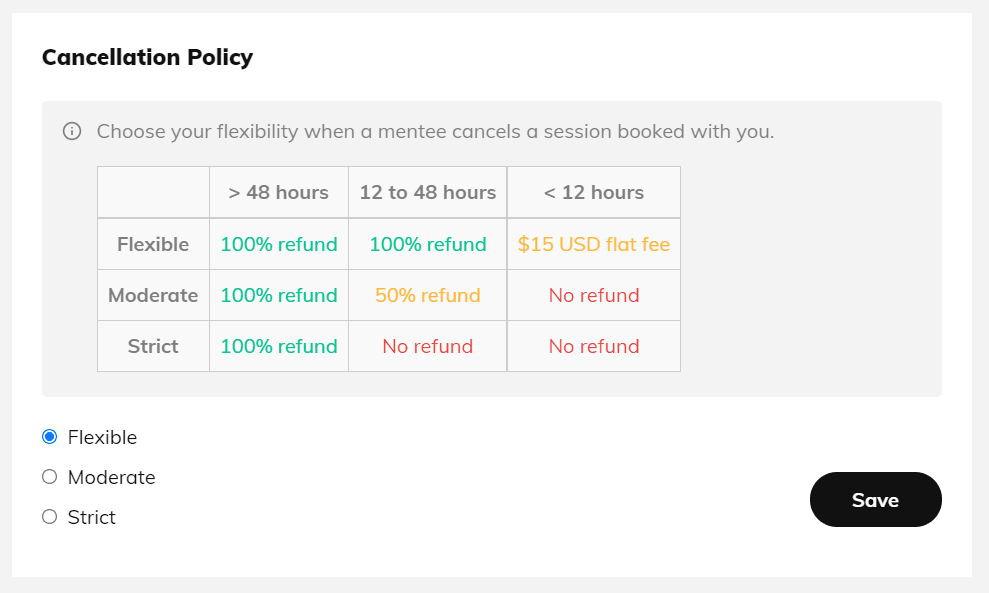
Bon à savoir : cette information est affichée sur votre profil de mentor, pour que les mentoré(e)s en soient informé(e)s au moment de réserver.
Ajouter vos disponibilités
Ajouter des plages horaires disponibles est un excellent moyen d'obtenir plus de réservations en tant que mentor.
Un(e) mentoré(e) pourra demander une séance à partir de vos disponibilités, ou proposer une heure si vos disponibilités ne lui conviennent pas. En tant que mentor, c'est à vous d'accepter ou de refuser une demande de réservation.
1. Accédez à l'onglet Disponibilités
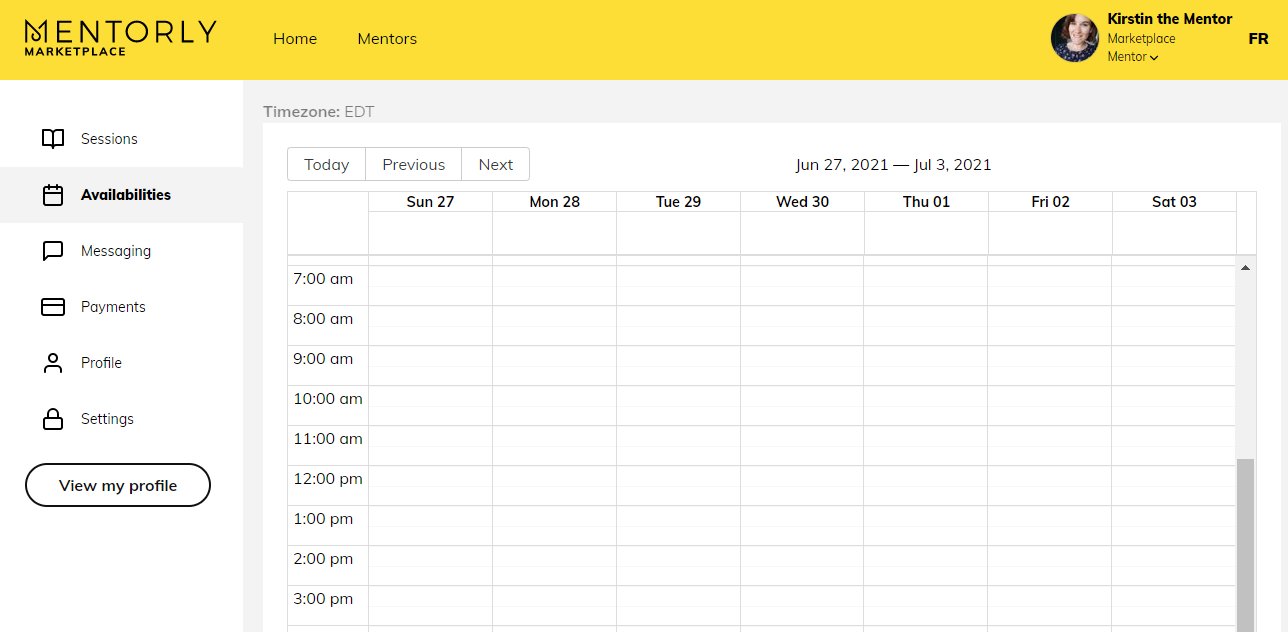
Depuis votre tableau de bord personnel, cliquez sur l'onglet Disponibilités, à gauche. Vous arriverez à votre calendrier Mentorly.
Utilisez les boutons « Précédent » et « Suivant » pour passer d'une semaine à l'autre. Votre fuseau horaire est indiqué dans le coin supérieur gauche.
2. Ajoutez vos plages horaires disponibles
En cliquant et en glissant, créez des blocs gris qui indiquent vos plages horaires disponibles. Pour supprimer une plage horaire, cliquez simplement sur le x de la plage à supprimer.
Bon à savoir : il est préférable de tenir votre calendrier Mentorly à jour quelques semaines à l'avance pour que les mentoré(e)s puissent réserver avec vous!
Et ensuite?
Répondre à vos demandes de séance
Découvrir comment obtenir plus de séances en tant que mentor